


Бекап — це запорука спокою і впевненості власника Mac у збереженні всіх даних. На macOS резервні копії дозволяє робити стандартна утиліта Time Machine, яка автоматично створює щоденні, щотижневі і щомісячні копії на другий накопичувач системи, зовнішній жорсткий диск або бездротовий AirPort Time Capsule. Постійно стежити за розміром резервних копій складно, тому часто їх стає занадто багато, і вони займають більшу частину сховища.
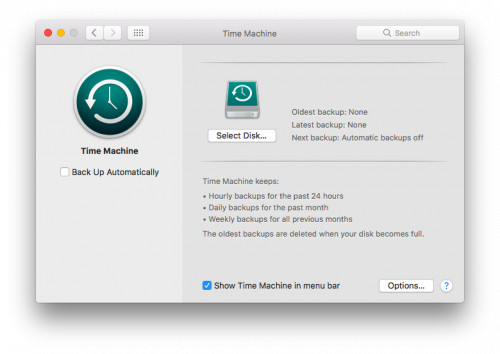
Очистити диск від старих бекапів можна двома способами. Перший — найпростіший, прямісінько з Time Machine. Для початку в налаштуваннях утиліти (Системні налаштування – Time Machine) виберіть пункт Показувати Time Machine у рядку меню. Тепер значок утиліти з’явиться на верхній панелі macOS, де і схований інтерфейс для вибору конкретної резервної копії для відновлення.
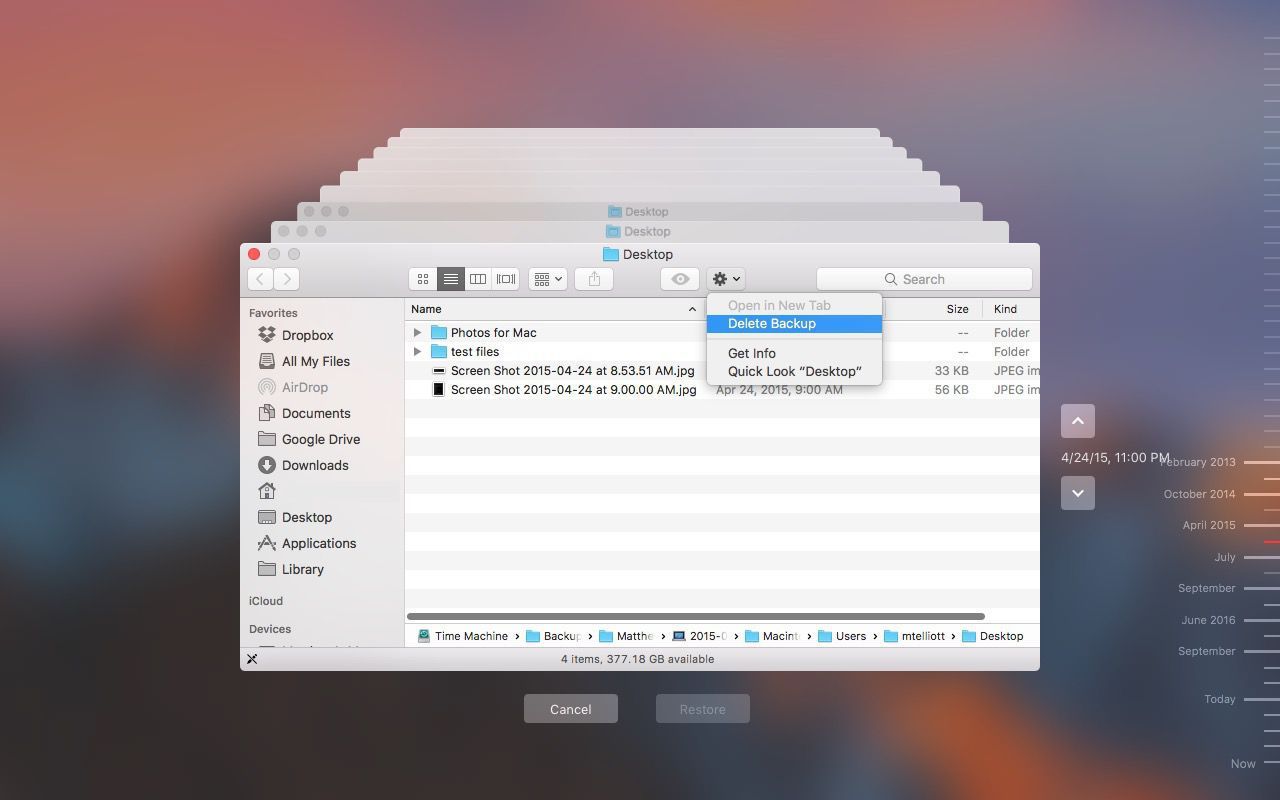
Натисніть на іконку утиліти, виберіть пункт Увійти в Time Machine. У меню, що відкрилося, доступні всі створені раніше резервні копії в хронологічному порядку. Щоб видалити старі, просто пролистайте меню до потрібних дат, а у вікні з теками і файлами натисніть на значок шестерні і клацніть по пункту Видалити резервну копію. Таким чином можна видалити всі непотрібні бекапи і бути впевненим, що останні залишаться в збереженні.
Другий спосіб очистити сховище від резервних копій — зайти в теку з бекапами через Finder. Для цього потрібно переконатися, що диск із копіями підключений до комп’ютера — на ньому буде тека Backups.backupdb, в якій і зберігаються бекапи.
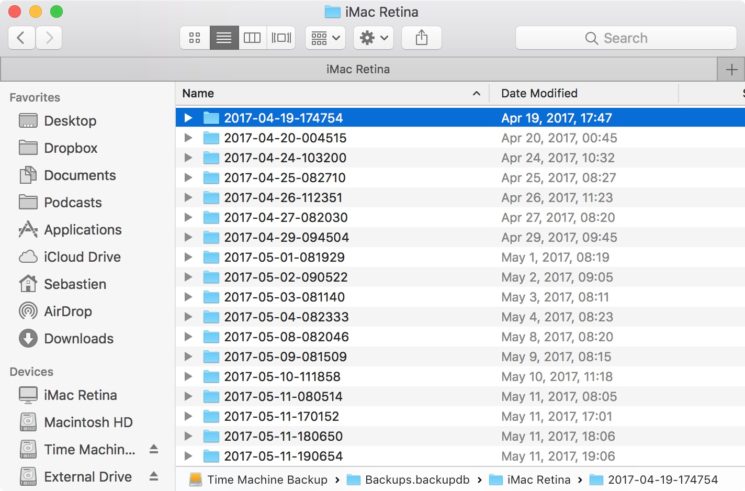
На диску резервні копії зберігаються в теках, назви яких повторюють дату створення. Наприклад, якщо бекап був створений 19 квітня 2017 року, то тека називатиметься 2017-04-19. Старі теки можна сміливо видаляти, залишивши кілька останніх для більшої впевненості.
У нашому блозі ви завжди можете знайти корисну інформацію від фахівців сервісного центру UiPservice. Мабуть, найкращого сервісного центру Apple в Києві.





Залишити відповідь