



Однією з корисних особливостей iOS 8 стала можливість отримання загальної інформації про акумулятор пристрою. Однак усе обмежується вже зовсім загальними даними. З них неможливо, наприклад, визначити кількість циклів перезарядки.
Для того щоб отримати доступ до цієї статистики, вам потрібно зайти в «Налаштування» — «Основні» — «Статистика» — «Використання акумулятора». Там ви зможете дізнатися, скільки часу з моменту останньої зарядки пристрій працював у режимі використання й очікування. Також там є можливість дізнатися, які із застосунків найактивніше навантажують акумулятор.
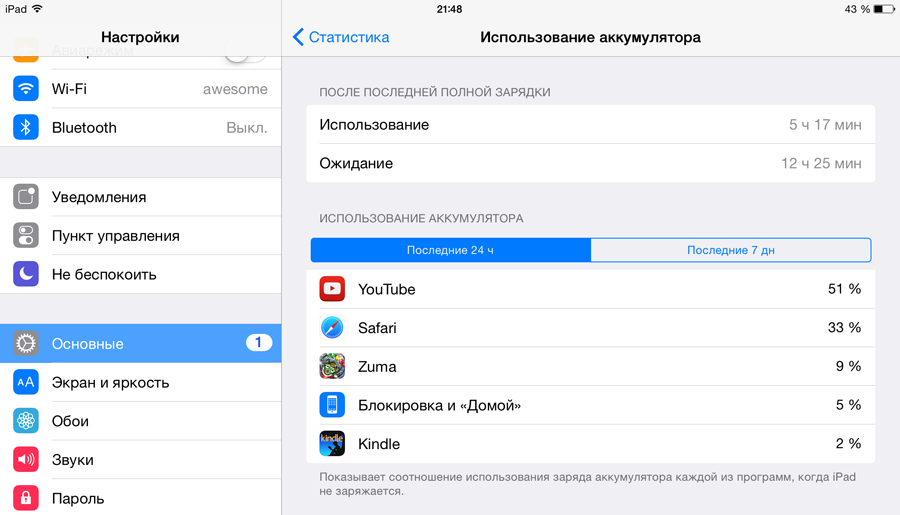
Але цієї інформації достатньо лише для найневибагливіших користувачів. Тоді як більш просунуті хотіли б отримувати детальніші дані. Наприклад, такі як кількість циклів перезарядки. І ось тут, на жаль, не обійтися без сторонніх застосунків.
Так, якщо на вашому пристрої зроблено джейлбрейк, то можна вдатися до допомоги таких твіків, як DetailedBatteryUsage і ChargingHelperPlus, які доступні в стандартному репозиторії BigBoss. За їх допомогою можна отримати значно детальнішу інформацію про використання акумулятора.
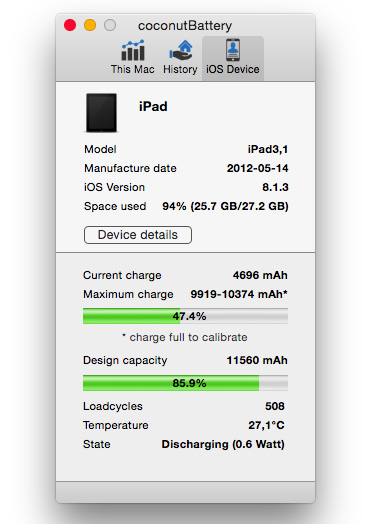
Однак такий метод важко назвати вишуканим. Не робити ж джейлбрейк тільки для того, щоб дізнатися кількість циклів перезарядки. На щастя, можна скористатися і сторонніми застосунками, встановленими на комп’ютері. І до послуг користувачів OS X є така чудова програма, як coconutBattery, що поширюється абсолютно безкоштовно. Вона здатна надати вам найдетальнішу інформацію не лише про батарею iOS-пристрою (його попередньо потрібно буде підключити до комп’ютера за допомогою кабелю), а й про батарею ноутбука.
Якщо ж ви використовуєте комп’ютер із Windows, то до ваших послуг застосунок iBackupBot, спочатку призначений для управління резервними копіями iOS-пристрою. Здатен він також надати детальну інформацію про акумулятор. Для цього потрібно підключити iPhone і, після того як він ініціалізується, скористатися пунктом «More Information».
Обидва застосунки значно відрізняються між собою, як зовні, так і за можливостями. Однак для нашої мети їх цілком достатньо. Наприклад, скориставшись інформацією з пункту «DesignCapacity» (заводська ємність батареї, назва однакова в обох програмах) можна дізнатися, наскільки зношений ваш акумулятор. Якщо відображається менше 70%, то висока ймовірність, що знадобиться швидка заміна. Ну а якщо цей показник ще й зменшується день у день, то це свідчить про несправність батареї.
Корисні посилання:
9 способів змусити iPhone працювати довше
Як використовувати нові можливості камери в iOS 8
Як приховати фотографію в iOS 8
Як змінити швидкість багаторазового натискання кнопки Home на iPhone і iPad





Залишити відповідь