


На жаль, з мобільним інтернетом у нашій країні поки що не все гладко. І доки не з’явилися тарифи з доступним безлімітом, способи економії трафіку будуть як ніколи актуальні. Ось кілька порад про те, як це зробити.
1. Обмежте додаткам доступ до мережі
Для цього зайдіть у «Налаштування» — «Стільниковий зв’язок» і прогорніть список, що відкрився, до розділу «Стільникові дані для ПЗ». Тут ви зможете відключити від мобільного трафіку деякі додатки. Ті, якими ви волієте користуватися виключно перебуваючи в зоні дії мереж Wi-Fi. Там же можна знайти доволі детальну статистику того, наскільки активно той чи інший додаток споживає трафік.
2. Взагалі відключіть стільникові дані
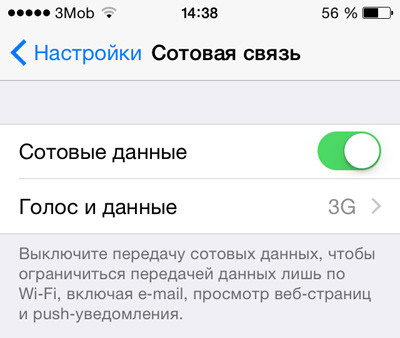
Якщо ви в цей момент часу взагалі не плануєте користуватися інтернетом, можна просто відключити передавання стільникових даних і бути впевненим, що жодна програма, жоден сервіс не зможуть передати жодного біта. Робиться це в «Налаштування» — «Стільниковий зв’язок». Просто відключіть «Стільникові дані».
3. Відключіть фонові оновлення
Фонові оновлення використовуються додатками для автоматичного оновлення даних. Це, безумовно, корисна можливість. Однак оновлення можуть споживати надто вже багато трафіку. Тож краще зайдіть у «Налаштування» — «Основні» — «Оновлення контенту» і відключіть там фонове оновлення для кожного додатка окремо. А то і взагалі заборонте таку можливість (найверхніший перемикач).
4. Відключіть push-сповіщення
Варто зазначити, що push-сповіщення не тільки активно споживають інтернет-трафік, а й створюють додаткове навантаження на заряд акумулятора. Щоб їх відключити, зайдіть у «Налаштування» — «Сповіщення». У списку, що відкрився, відкриваєте потрібний додаток і відключаєте отримання сповіщень.
5. Користуйтеся режимом для читання в Safari
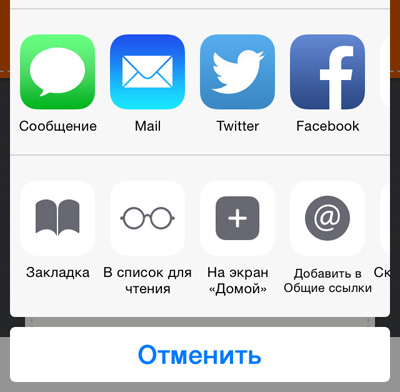
Потрібно ознайомитися в дорозі зі вмістом деяких веб-сторінок? Перш ніж вийти із зони дії Wi-Fi, додайте їх у список для читання, і Safari збереже їхній вміст на накопичувачі пристрою. Після цього спокійно відключайте інтернет, як описано в «Пораді 2», і вирушайте в дорогу. Щоб зробити це, відкрийте потрібну сторінку, потім скористайтеся кнопкою «Відправити». У списку, що відкрився, виберіть кнопку «До списку для читання».
6. Налаштуйте iTunes, App Store і iCloud
Зайдіть у «Налаштування» — «iTunes Store, App Store» і відключіть там «Використовувати стільникові дані». Це не дозволить пристрою автоматично завантажувати контент, який подекуди «важить» чимало.
Також не завадить зайти в «Налаштування» — «iCloud» — «iCloud Drive» і відключити «Використовувати стільникові дані» і там.
Корисні посилання:
9 способів змусити iPhone працювати довше
Як використовувати нові можливості камери в iOS 8
Як приховати фотографію в iOS 8
Як змінити швидкість багаторазового натискання кнопки Home у iPhone і iPad





Залишити відповідь