


iPhone і iPad поки що не вміють самі записувати відео з екрана. Але якщо потрібно зняти інструкцію або показати додаток у дії, це можна легко зробити, підключивши iPhone до комп’ютера.
Як записати відео з екрана iOS-пристрою, якщо у тебе Mac
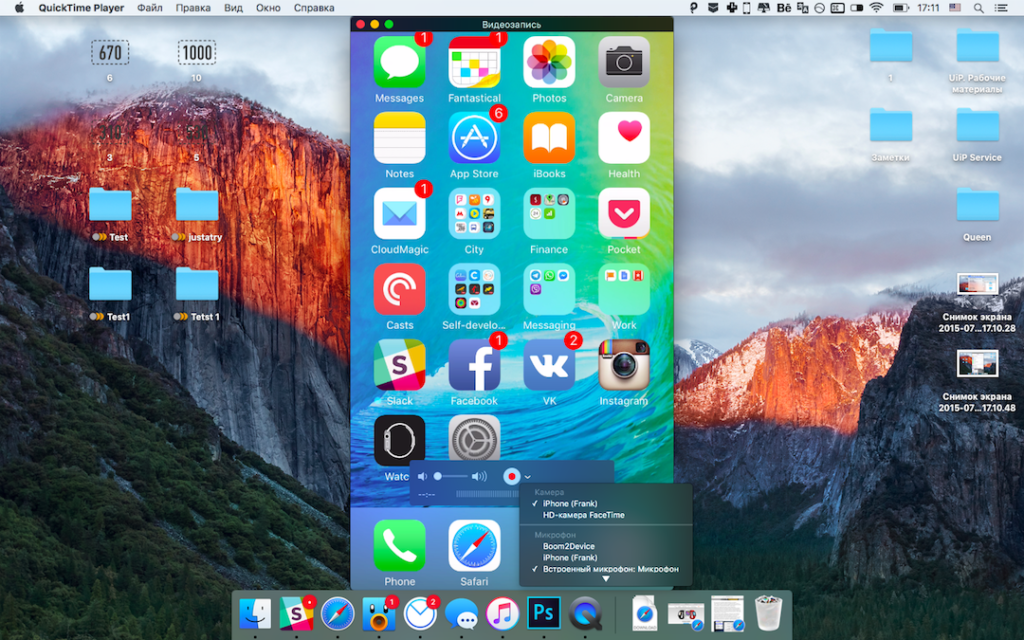
З оновленням до OS X Yosemite та iOS 8 користувачі можуть записувати відео з екрана iPhone через плеєр QuickTime.
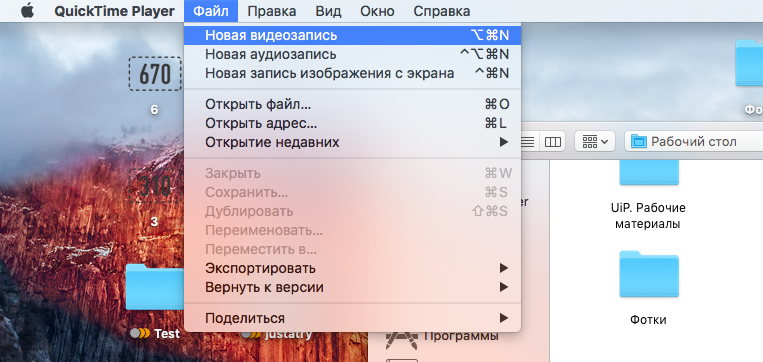
Відкрий QuickTime на Mac і у верхньому меню Файл вибери пункт “Новий відеозапис”. На панелі запису зі списку вибери джерело запису iPhone.

Щоб почати запис, натисни на червону кнопку і ще раз, щоб зупинити запис.
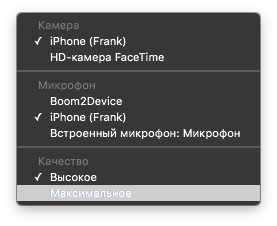
QuickTime вміє не тільки записувати відео, а й звук. Причому як з мікрофона Mac, так і звук з iPhone. Щоб вибрати джерело звуку, потрібно на панелі запису вибрати iPhone або вбудований/зовнішній мікрофон Mac.
Як записати відео з екрана iOS-пристрою, якщо у тебе Windows PС
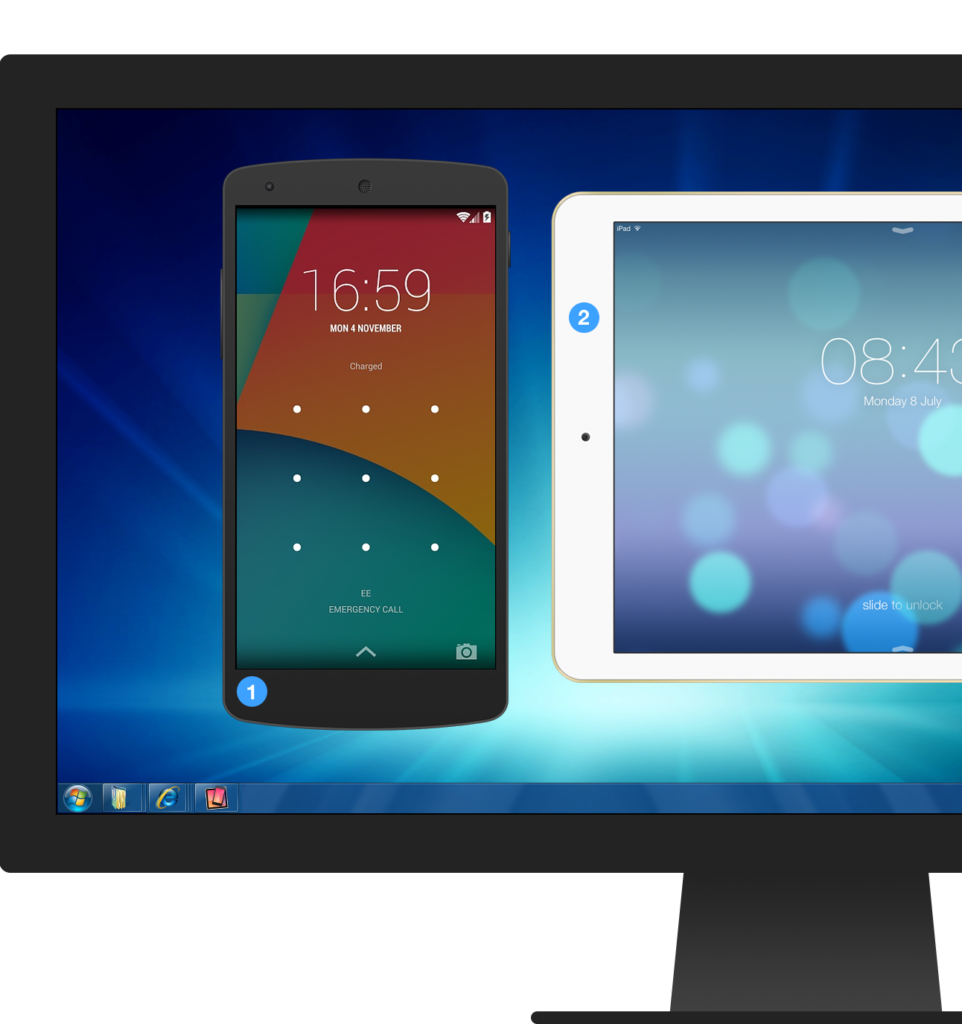
Для Windows існує програма Reflector 2. Вона працює з Android і iOS девайсами і вміє набагато більше, ніж просто записувати відео.
У Reflector 2 можна вибрати джерело звуку, автоматично підставити рамку будь-якого iPhone, налаштувати параметри запису (орієнтація екрана, роздільна здатність, якість, частота кадрів за секунду).
Для запису відео з екрана iOS пристрою на Windows завантаж Reflector 2 з офіційного сайту. Програма коштує $15, але доступна пробна версія на 7 днів з водяним знаком на відео.
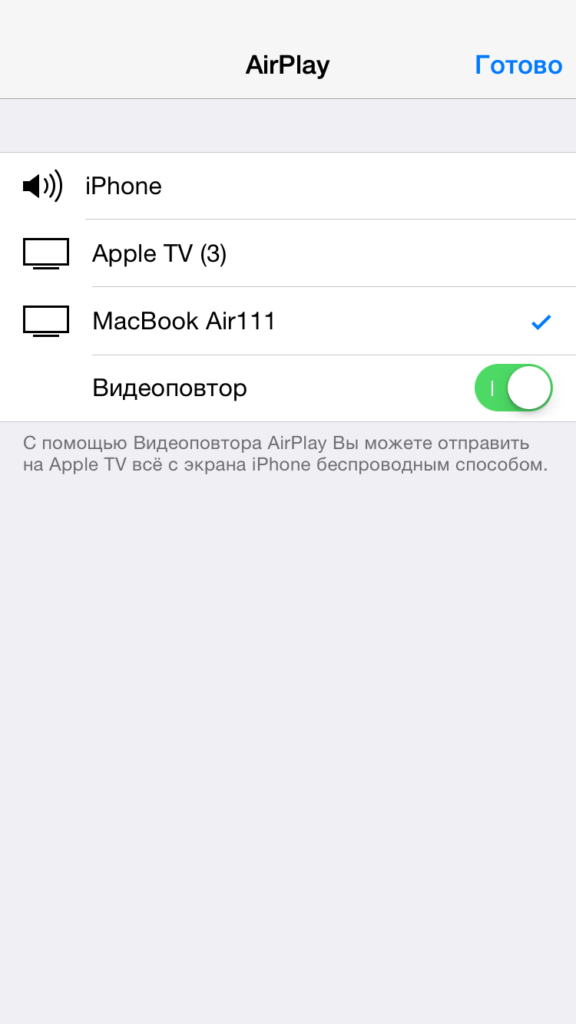
Після встановлення підключися до Reflector з iPhone через меню AirPlay.
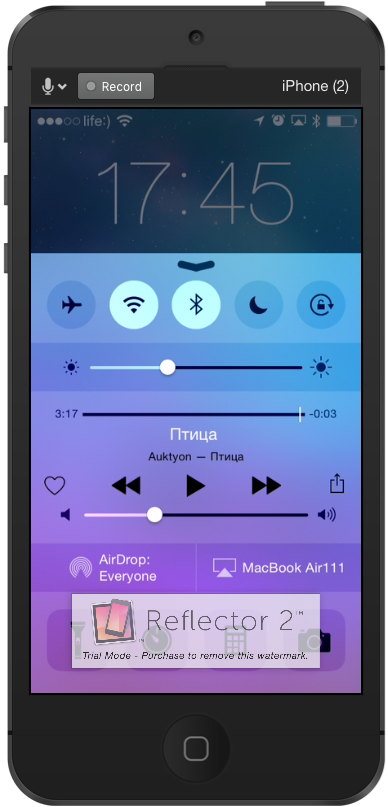
У вікні запису натисни кнопку Record зверху.





Залишити відповідь