


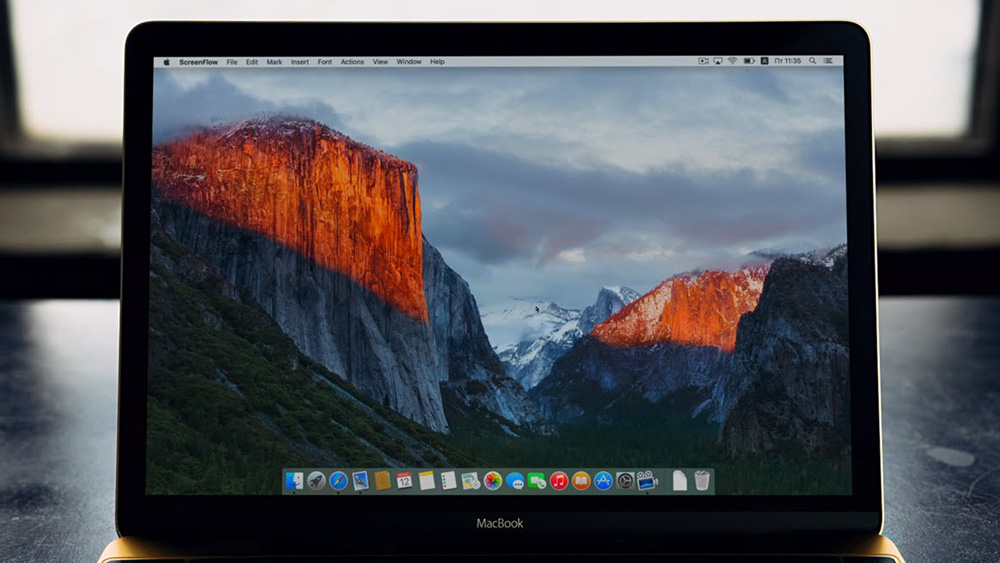
Настільна операційна система від Apple завжди вирізнялася простотою в налаштуванні та використанні — за це багато власників Mac і люблять OS X. Але про деякі неявні функції операційки все ж не знають. Сьогодні розповімо про те, як зробити “довгий” скриншот на Mac за допомогою стандартних засобів системи.
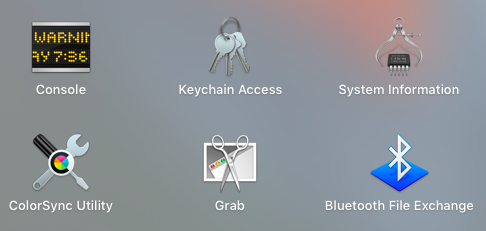
Для більшості юзерів не секрет, що Shift+Command+3 робить знімок екрана, а Shift+Command+4 дає можливість зняти певну область. Але що робити з «невловимими» елементами? Спадні меню, сплеш-скрини, системні повідомлення — усе це неможливо зафіксувати на скриншоті. Але навіть для таких цілей в OS X є нативний інструмент. Щоб зробити “довгий” скриншот, запусти стандартну утиліту Знімок екрана (Grab).
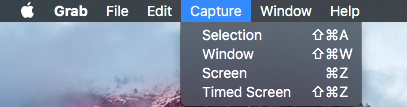
На панелі керування вибери меню Знімок (Capture), а потім клацни по Знімку із затримкою (Timed screen).
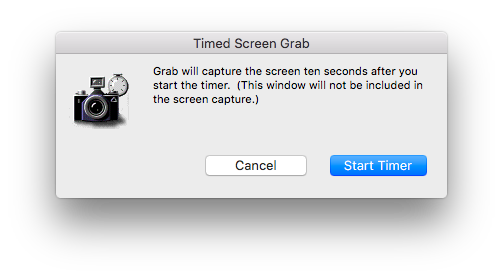
Далі на екрані з’явиться меню запуску таймера — у тебе буде 10 секунд, щоб зняти екран.
Після скриншота просто збережи файл у будь-яке зручне місце — програма автоматично зберігає скриншот у форматі .tiff





Залишити відповідь