



Якщо задуматися, більшість повсякденних завдань виконуються в рамках одного списку застосунків. У мене, наприклад, це браузер, поштовик, графічний і текстовий редактор, а також клієнт для моніторингу соціальних мереж. І кожен робочий день починається з послідовного запуску цих програм — але можна заощадити собі час і автоматизувати це. Про те, як це зробити, я й розповім у сьогоднішній пораді.
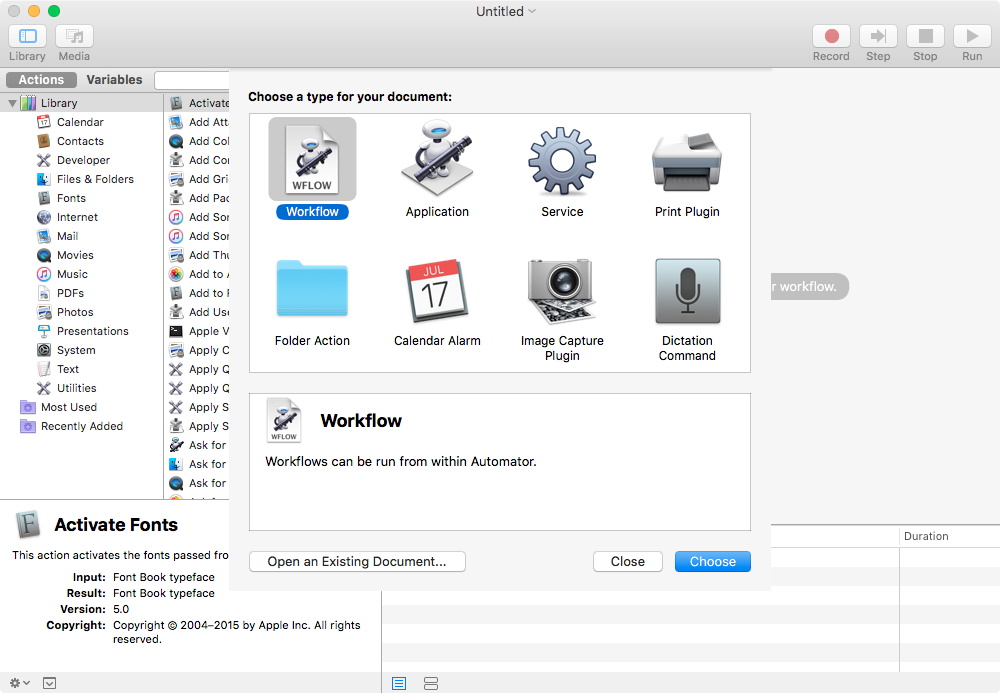
Ми будемо використовувати системну утиліту Automator, хоча можна написати спеціальний скрипт мовою AppleScript. Отже, після запуску Automator знадобиться створити новий застосунок — ця опція друга у списку запропонованих.
Відкриється спеціальний редактор, що складається з кількох колонок. Знадобиться друга — вбий у рядок пошуку «Launch» і отримаєш відповідну підказку зі значком Finder. Тисни і вибирай застосунки з директорії або запропонованого списку.
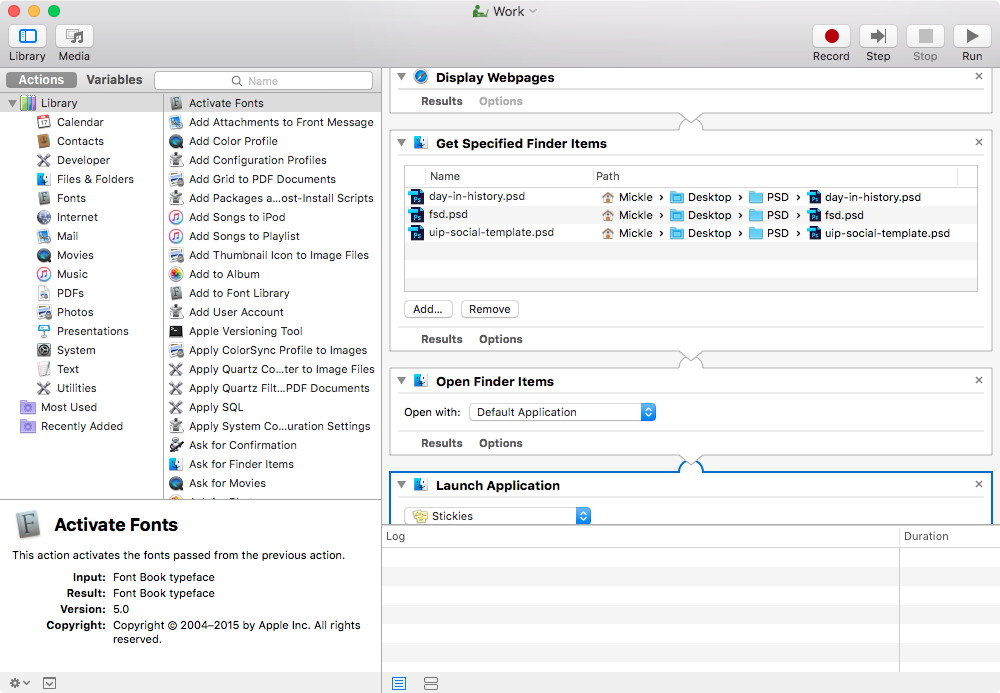
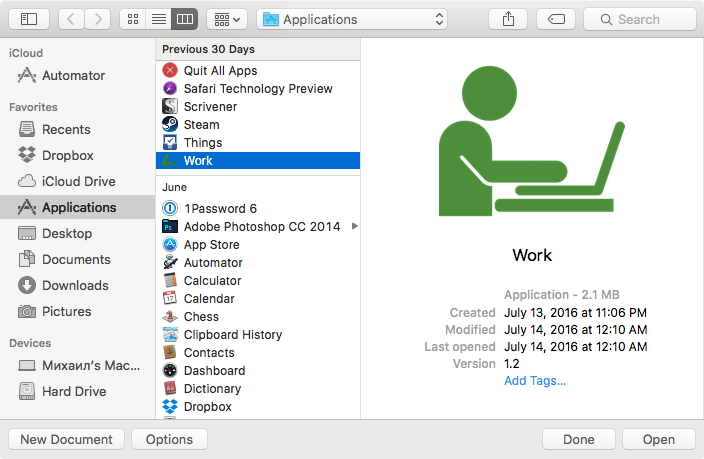
Таким чином можна додавати необмежену кількість застосунків і навіть налаштовувати спеціальні дії, на кшталт відкриття спеціальних тек у Safari. Коли все буде готово, збережи застосунок і, що я дуже рекомендую, зміни іконку. Потім перенеси результат у док — тепер запуск робочого середовища не відніме в тебе багато часу, один клік — і все буде послідовно відкрито. Можеш створити кілька таких «профайлів»: для роботи, відпочинку, інших занять.





Залишити відповідь