


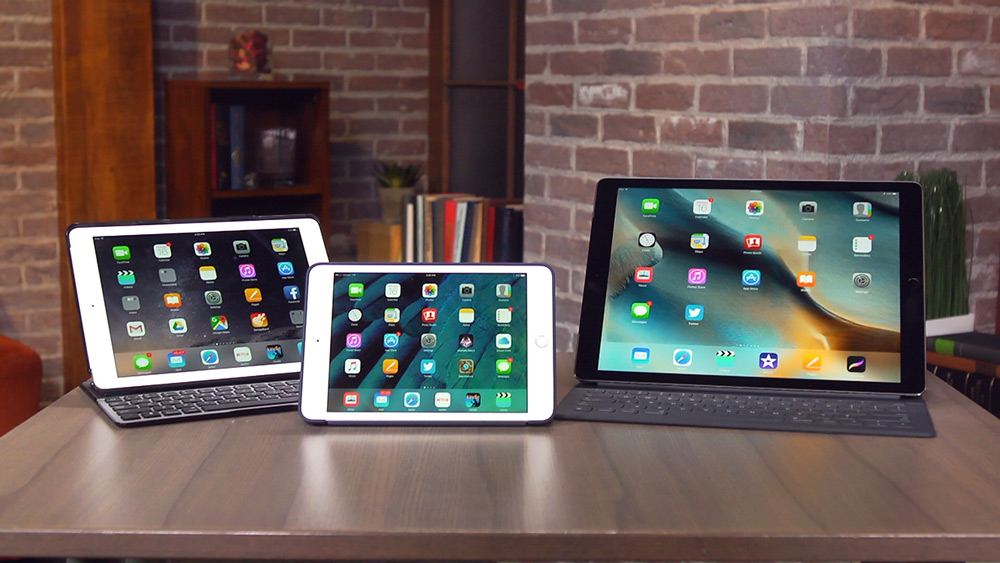
Завдяки тривалому терміну підтримки і сервісного обслуговування пристрої від Apple стали одними з найпопулярніших у світі. Звісно, заслуговує на увагу ще і зручність використання, якість виконання і начинка гаджета, зокрема мобільна операційна система iOS, яка є однією з головних причин купівлі яблучних пристроїв. І частіше не нових, а саме вживаних, адже ціна на гаджети з часом суттєво знижується і отримати заповітний iPad для читання, ігор, серфінгу чи перегляду фільмів можна набагато дешевше. У цьому матеріалі ми дамо кілька порад від інженерів UiPservice тим, хто збирається придбати б/в iPad, але не знає, на що звертати увагу під час покупки і які підводні камені можуть на нього чекати.
Головне правило в покупці б/в гаджетів — не поспішати. Побіжний огляд девайсів і швидка покупка можуть не тільки зіпсувати загальне враження від роботи пристрою, а й змусять витратити зайві гроші на ремонт або заміну запчастин. Взявши б/в iPad у руки, потрібно насамперед провести зовнішній огляд на наявність сколів і подряпин. Обов’язково звертай увагу на геометрію корпусу — iPad повинен бути рівним, без вигинів. Перевір окантовку дисплейного модуля по всьому периметру — якщо помічаєш, що скло трохи випирає, то потрібно обов’язково розпитати власника про історію сервісного обслуговування.
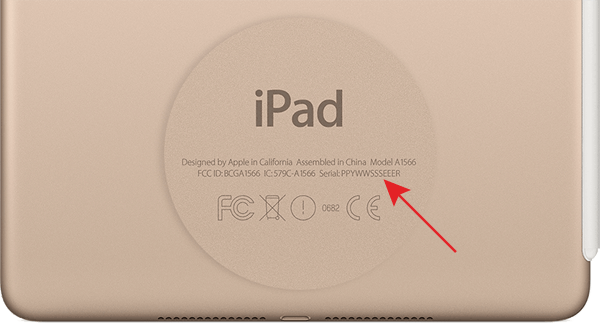
Одразу ж зверни увагу на комплектацію — відсутність коробки і оригінальних аксесуарів має насторожити. Найчастіше такі девайси виявляються краденими, а зарядний пристрій і навушники здебільшого — дешеві підробки. Якщо коробка все ж є, то обов’язково звір наклеєний на неї серійний номер з таким самим номером у налаштуваннях iPad (або на задній панелі планшета) — 16-значний код повинен збігатися.
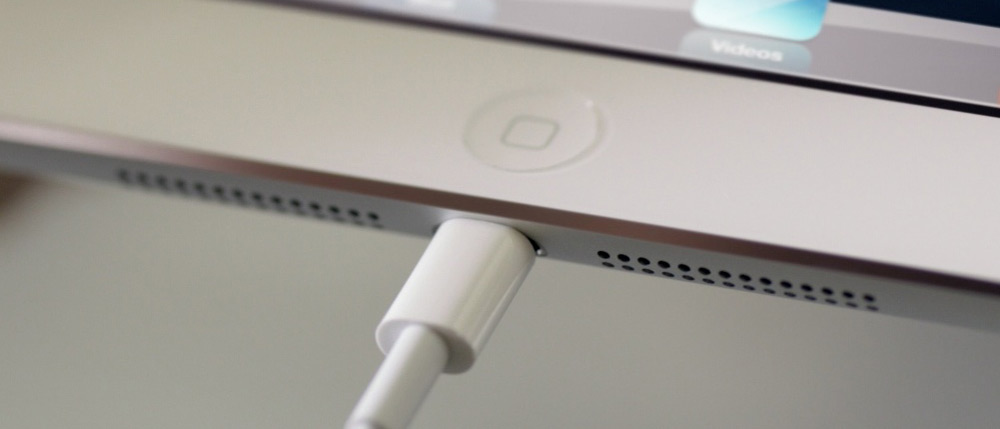
На жаль, в iPad (крім першого покоління) немає датчиків потрапляння вологи, як в iPhone і iPod, тому визначити, чи “топився” планшет, можна тільки при розкритті і ретельному огляді. Однак первинний огляд і перевірка роботи всіх зовнішніх роз’ємів у цьому разі допоможе виявити проблемні місця. Для цього радимо взяти з собою навушники і, по можливості, зустрічатися з продавцем у приміщенні для перевірки заряджання від розетки (одночасно перевіряючи роботу і комплектних аксесуарів, і роз’єму для підключення 30-pin/Lightning). Але можна обійтися і зовнішнім акумулятором, головне, щоб сила віддаваного струму перевищувала або дорівнювала 1А, адже від ноутбука iPad зарядити не вдасться (стандартний USB-вихід комп’ютера віддає +-0.5А).
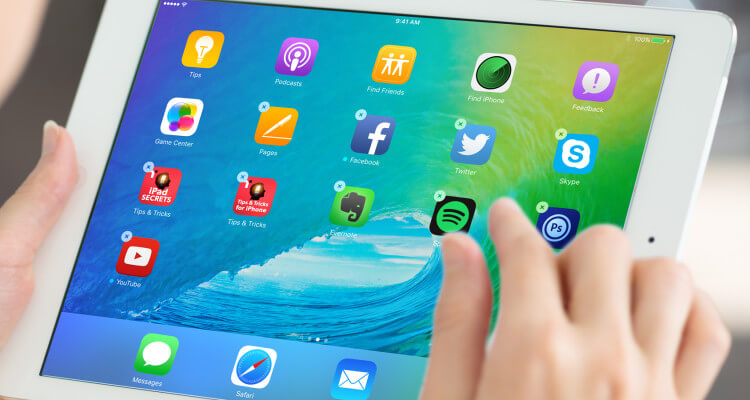
Далі на черзі тачскрин. Найпростіший і найефективніший спосіб перевірити працездатність сенсора — затиснути іконку на дисплеї для виклику меню “тремтіння” і повільно провести нею по всій площі дисплея. Якщо ярлик переміщується без проблем, то з тачскрином усе гаразд. У протилежному випадку на неробочій області іконка просто відриватиметься від пальця. Такий сценарій також можливий після встановлення неякісного дисплейного модуля, тому ще раз ретельно оглянь місця стикування дисплея з корпусом, порівняй колір рамок і кнопки — вони повинні збігатися і не відрізнятися відтінком. Якщо продавець стверджує, що дисплей все-таки міняли на “оригінальний”, то радимо прочитати нашу статтю про «оригінальність» дисплеїв для iPhone, яка так само актуальна і для iPad.
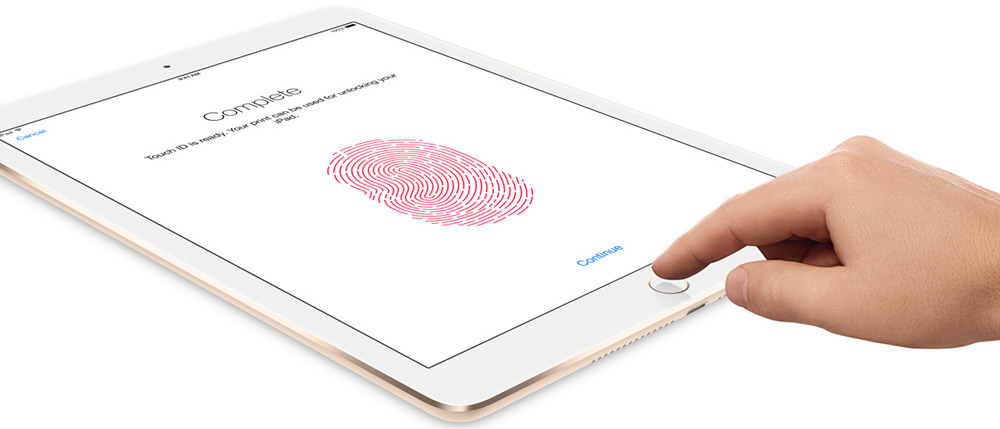
Після огляду потрібно обов’язково протестувати роботу всіх механічних елементів пристрою, а це клавіша Home (поєднана з датчиком Touch ID в Air 2 і молодше), кнопки гучності і важіль перемикання режимів (починаючи з iPad Air 2 він відсутній). Якщо планшет обладнаний дактилоскопічним сканером Touch ID, потрібно перевірити його працездатність, зберігши в налаштуваннях власний відбиток пальця.
Після цього потрібно обов’язково протестувати роботу бездротових модулів: Bluetooth, Wi-Fi і 3G (якщо модель обладнана), а також камери iPad. Заздалегідь підготуйся до такої перевірки і візьми з собою SIM-карту потрібного розміру.
Одна з найважливіших процедур — відв’язка від облікових записів попереднього власника в Налаштуваннях → iCloud і → App Store. Краще додатково зайти на сайт Apple і перевірити блокування активації, адже в одній з версій iOS поле iCloud можна взагалі приховати.
Нагадаємо, що в майстернях UiPservice ви можете скористатися послугою передпродажної діагностики як з боку покупця, так і продавця. Все що вам потрібно, це звернутися в один з наших офісів у Києві.





Залишити відповідь