


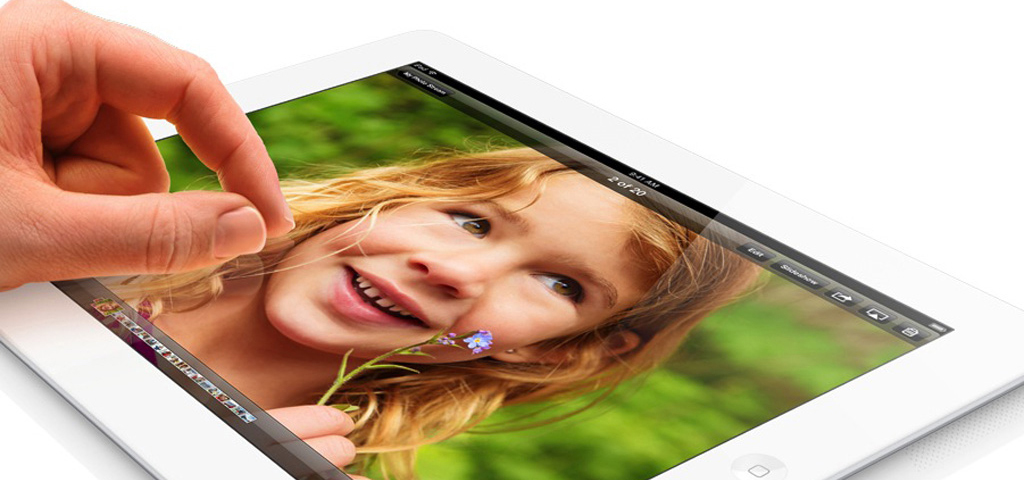
Важко уявити собі зручніший для перегляду фотографій пристрій, ніж iPad. А iPhone чи iPod touch — це найкращий спосіб завжди тримати всі свої улюблені знімки при собі. Але як бути з тими зображеннями, які були зроблені за допомогою інших пристроїв? Насправді перенести їх на улюблений iГаджет простіше простого.
Для початку перепишіть усі ваші фотографії у спеціально створену для цього теку, якщо це ще не було зроблено заздалегідь. При цьому ця тека може містити в собі внутрішні теки.
Підключіть ваш iOS пристрій і запустіть iTunes. Потім клікніть на підключений пристрій і у вікні, що відкрилося, виберіть пункт «Фото». Поставте позначку на «Синхронізувати фотографії з». За замовчуванням пропонується тека «Зображення», але можна вказати будь-яку, яку ви використовуєте. Якщо ви не хочете синхронізувати всі внутрішні теки, позначте пункт «Вибрані теки». Якщо ж тека містить ще й відеоролики, вкажіть «Включити в синхронізацію відео».
Все, натискайте на кнопку «Застосувати» у правому нижньому куті iTunes. Почнеться синхронізація, після завершення якої на iOS-пристрої з’явиться альбом (або кілька альбомів) з такою самою назвою, як і тека на комп’ютері.
Фотографії та «хмари»
Ще один спосіб отримати доступ до улюблених фотографій — переписати їх із комп’ютера на якесь хмарне сховище, на кшталт Dropbox чи Google Drive. Такий підхід дозволить не займати пам’ять пристрою, однак вимагає наявності підключення до Мережі.
І кажучи про хмарні сховища, обов’язково потрібно також згадати і про «Фотопотік» — це сервіс від самої Apple, що забезпечує автоматичну синхронізацію між кількома пристроями, підключеними до одного акаунту iCloud. Сфотографувавши щось на iPhone, ви можете одразу ж зайнятися обробкою фотографії на Mac або переглянути на iPad, без попереднього перенесення на нього фотографії. Важливо, що все це працює автоматично за підключеного Wi-Fi, жодних попередніх налаштувань для цього не потрібно.





Оба метода очень неудобны, потому, что после синхронизации фото через iTunes их нельзя удалять на самом телефоне, а при редактировании он копирует фото еще один раз.
А второй способ неудобный если нужно кинуть большое количество фото, просто долго.
Я делаю так, архивирую папку с фото и кидаю архив через айтюнс в файловый менеджер (не путать с ifile из cydia), после чего уже на самом айфоне/айпаде открываю архив, выделяю все фото и тыкаю “save to camera roll”
В итоге получается немного дольше чем просто синхронизировать с iTunes, но зато все фото в вашем распоряжении.