


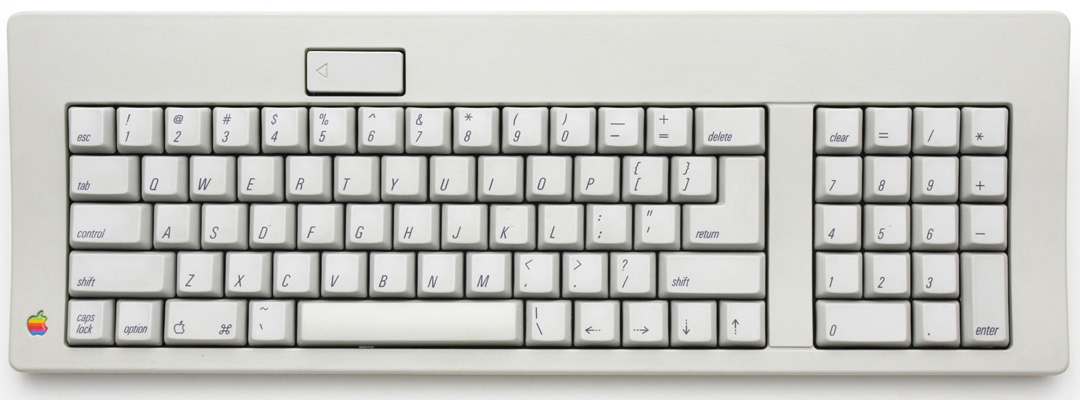
Операційна система OS X пропонує своїм користувачам безліч додаткових можливостей, використання яких здатне подекуди значно полегшити життя, спростити роботу. І це стосується найрізноманітніших аспектів діяльності. Наприклад, введення тексту.
Як швидко вводити спецсимволи
У меню будь-якої з програм можна знайти пункт «Спеціальні символи», який призначений для виклику вікна, що дозволяє вводити будь-які додаткові символи, відсутні на клавіатурі. Найчастіше він розташовується в «Правка» (Edit). Також вікно зі спецсимволами можна викликати комбінацією клавіш Alt+Command+T.
Однак у деяких випадках значно зручніше скористатися іншим, простішим способом. Наприклад, ви набираєте слово німецькою мовою і вам знадобилася буква «U» з умляутом. Просто натисніть і утримуйте клавішу «U» деякий час. Так само, як і у випадку з iOS, система запропонує вам список можливих написань букви. Достатньо буде або натиснути відповідну цифру, або вказати бажане курсором миші.
Як зробити розкладку клавіатури «як у Windows»
Як відомо, у Windows для російської мови використовується дещо інша розкладка. Наприклад, крапка знаходиться поруч із правим Shift, тоді як на Mac потрібно натискати комбінацію клавіш Shift+7. Для новонавернених «маководів», які довго працювали з PC, це може виявитися незручним. Але в OS X зовсім не важко увімкнути звичну розкладку від Windows.
Для цього скористайтеся «Системними налаштуваннями», у яких виберіть пункт «Клавіатура». Потім у вкладці «Клавіатура» натисніть на кнопку «Джерела введення». У списку, що відкрився, відзначте «Русская – ПК» і вимкніть просто «Русская».
Як ставити крапку подвійним натисканням пробілу
Багато користувачів iOS із задоволенням використовують опцію, запропоновану цією системою, — можливість ставити крапку, а за нею пробіл, подвійним натисканням пробілу. Але таке зовсім нескладно реалізувати і в OS X.
Скористайтеся «Системними налаштуваннями», де потрібно вибрати пункт «Мова і текст». У вікні, що відкрилося, перейдіть на вкладку «Текст». Натисніть на «+» у лівому нижньому куті і вкажіть бажану комбінацію. Тобто, щоб подвійний пробіл замінювався на крапку з пробілом.
Щоправда, є один нюанс. Такий метод введення працює, але дещо специфічно, не так вишукано, як в iOS. Крапка з’являється тільки після того, як ви починаєте вводити наступне слово або натискаєте Enter. Можливо, що вам знадобиться деяке звикання
Як видаляти символи справа від Delete
Багатьох початківців-користувачів ноутбуків Apple бентежить відсутність такої звичної клавіші Delete, що дозволяє видаляти символи, розташовані справа від курсора. Є тільки Backspace (втім, на Mac його називають саме Delete), що видаляє тільки символи зліва. Однак зовсім нескладно змусити його працювати в «іншому напрямку». Натискайте для цього Fn+Delete.
P.S. Раніше, коли ноутбуки оснащувалися оптичними приводами і мали кнопку Eject, багато користувачів налаштовували її так, щоб вона працювала саме як «класичний» Delete. Для цього встановлювався застосунок KeyRemap4MacBook.
Нині для вирішення цього завдання воно вже не таке актуальне. Хоча можна спробувати призначити за його допомогою на місце Delete якусь іншу клавішу. Наприклад, можна змусити виконувати цю функцію праву клавішу Command, яка зазвичай використовується рідше, ніж ліва.
Швидке переміщення курсора
Не менш незвичним для початківців є відсутність на клавіатурах ноутбуків таких клавіш, як Home, End, Page Up і Page Down. Однак їх легко замінити найпростішими і дуже зручними комбінаціями клавіш.
Щоб переміщатися до початку/кінця речення, використовуйте Command, а потім стрілку відповідного напрямку.
Затискання Alt з подальшим натисканням стрілок вправо/вліво переміщує курсор на одне слово.
Натискання ж Ctrl, а потім стрілок вгору/вниз відповідає Page Up і Page Down. До речі, у Safari прокручувати сторінку вниз можна натисканням клавіші «Пробіл».
Секрети клавіатури в iOS
Секрети є не тільки в клавіатури в OS X, а й у клавіатури iOS. Про них ви можете дізнатися в опублікованих нами раніше інструкціях:





Ввод вариаций буквы долгим нажатием очень пригодится, если нежно ввести ï (но не стоит украинская раскладка) или ë
В Maverics нет возможности настроить замену двойного пробела точкой