



Файловий менеджер Finder з’явився ще в найперших версіях операційної системи для ранніх Macintosh і відтоді є невід’ємною її частиною, так само як «Провідник» є складовою частиною Windows. Цей застосунок використовується для роботи (копіювання, видалення, переміщення, пошук тощо) з файлами і теками, розташованими як на самому комп’ютері, так і на зовнішніх носіях.
За принципами роботи Finder не сильно відрізняється від інших файлових менеджерів. Тут доступні всі необхідні операції над файлами, які можна здійснювати як за допомогою мишки, так і за допомогою комбінацій клавіш, яких налічується солідна кількість. Знаєш основні комбінації – значно полегшуєш собі роботу в OS X.
І слід зазначити, що комбінації клавіш — одна з переваг Finder. Ні, звісно ж, вони присутні в усіх файлових менеджерах, набір їх приблизно однаковий. Просто у випадку з Finder використовувати їх дещо зручніше, вони справді можуть стати хорошим доповненням до мишки. Як приклад тут можна навести комбінацію Command-W, що слугує для закриття вікна. Ці клавіші розташовані досить близько, їх простіше натискати, ніж Alt-F4 у «Провіднику» Windows. Те саме можна сказати і про інші комбінації. Здавалося б, це дрібниці. Але насправді саме з таких дрібниць і будується легендарна зручність Macintosh.
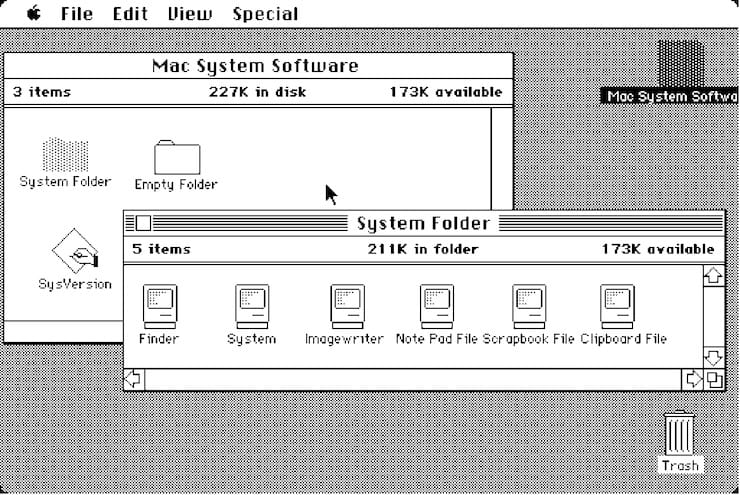
Так виглядав найперший Finder
Комбінацій клавіш у Finder досить велика кількість. От тільки далеко не всі вони потрібні звичайному користувачеві в повсякденному житті. Тому розглянемо найважливіші, які здатні дійсно підвищити зручність користування системою. Усі їх можна поділити на три умовні категорії.
Робота з вікнами:
Command-N — Відкрити нове вікно
Command-M — Згорнути вікно
Option-Command-M — Згорнути всі вікна (на деяких клавіатурах Option позначається як Alt)
Command-W — Закрити вікно
Option-Command-W — Закрити всі вікна
Command-Z — Скасувати (наприклад, видалення або переміщення елемента)
Command-J — Показати параметри вигляду теки або робочого стола
Command-/ — Приховати/показати меню вигляду вікна
Command-[ — Назад
Command-] — Вперед
Command-T — Додати елемент до бічного меню
Command-1 — Перегляд елементів у вигляді значків
Command-2 — Перегляд елементів у вигляді списку
Command-3 — Перегляд елементів у вигляді таблиці
Command-4 — Перегляд елементів у режимі Cover Flow
Shift-Command-G — Перейти до теки
Shift-Command-A — Відкрити теку «Програми»
Shift-Command-C — Відкрити вікно «Комп’ютер»
Shift-Command-K — Відкрити вікно «Мережа»
Shift-Command-U — Відкрити теку «Утиліти»
Shift-Command-D — Відкрити теку робочого стола
Shift-Command-H — Відкрити особисту теку користувача
Робота з файлами і теками:
Command-A — Виділити всі елементи в активному вікні або на робочому столі
Command-F — Пошук
Shift-Command-N — Створити нову теку
Command-I — Відкрити властивості вибраного елемента
Command-O — Відкрити вибраний елемент (те саме робить комбінація Command-стрілка вниз)
Пробіл — Попередній перегляд вибраного елемента
Command-C — Копіювати виділений елемент
Command-V — Вставити
Command-D — Створити дублікат виділеного елемента
Command-Delete — Перемістити вибрані елементи в Кошик
Command-Tab — Перемикання між відкритими програмами (Shift-Command-Tab — перемикання у зворотному напрямку)
Якщо під час перетягування файлу кнопкою мишки утримувати Option, то файл не буде переміщено, а скопійовано.
Додаткові комбінації:
Command-E — Витягнути носій
Command-Shift-? — Відкрити довідку
Option-Command-T — Приховати/показати панель інструментів
Command-, — Відкрити налаштування Finder
Shift-Command-Delete — Очистити Кошик (якщо натиснути Option-Shift-Command-Delete, то очищення Кошика відбудеться без попереднього повідомлення)
Option-Shift-Command-Esc — Примусове завершення програми на передньому плані (цю комбінацію потрібно утримувати кілька секунд)
Shift-Command-Q — Вийти із системи (Option-Shift-Command-Q — Негайно вийти)
Якщо потрібно перезапустити Finder, необхідно клікнути на його іконці, утримуючи клавішу Option.
Так виглядає основний набір комбінацій клавіш. Деякі з них дійсно здатні спростити роботу, має сенс вивчити їх і активно ними користуватися. І наостанок слід зазначити лише те, що деякі комбінації клавіш Finder та інших застосунків можуть збігатися, але використовуватися для інших завдань.





Залишити відповідь