


Apple ID — ключ практично до всіх можливостей iPhone, iPad і Mac. Обліковий запис необхідний для завантаження додатків з App Store, листування в iMessage, зберігання даних в iCloud і багато чого іншого. Як створити Apple ID на iMac, iPhone і iPad, як зареєструвати акаунт без банківської картки і який обрати регіон Apple ID, читай у нашому матеріалі.
Який обрати регіон Apple ID
Часто користувачі з України, Росії та інших країн СНД задаються питанням, який обрати регіон Apple ID. Зазвичай варіанти три: український, російський і американський. На вибір впливають такі параметри:
- Доступність сервісів Apple і ціни
- Доступність додатків в App Store і ціни
- Можливість прив’язати картку свого банку до Apple ID
Доступність сервісів Apple і ціни
Доступність і вартість сервісів Apple залежить від регіону Apple ID. Наприклад, Apple Music доступний в Україні, США і Росії, але в останній важлива складова музичного сервісу — радіо Beats 1 — не працює. Відрізняється і ціна щомісячної підписки. У США вона становить $9.99, в Україні $4.99, а в Росії 169 рублів, що в перерахунку на долари становить близько $3.
Доступність додатків в App Store і ціни
Каталог додатків в App Store від країни до країни практично не відрізняється, але зрідка виникають ситуації, коли деякі програми є в американському App Store, але відсутні в російському. Ця особливість рідко даватиме про себе знати, але про неї потрібно сказати. Добірки додатків і топи також залежать від регіону. Вони, як правило, більш актуальні для жителів конкретної країни.
Можливість прив’язати картку свого банку до Apple ID
Apple ID працює тільки з картками банків зі свого регіону. Ти не зможеш прив’язати без хитрощів українську картку до російського Apple ID. Також не вийде і до американського Apple ID прив’язати картку з іншої країни, крім США.
Як створити Apple ID
Як створити Apple ID на Mac/Windows
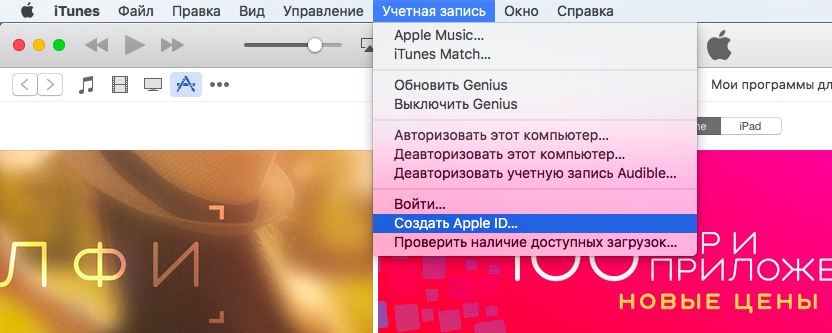
- На комп’ютері відкрий iTunes, у верхньому меню відкрий вкладку «Обліковий запис» і вибери пункт «Створити Apple ID»
- Натисни «Продовжити» і погодься з правилами використання
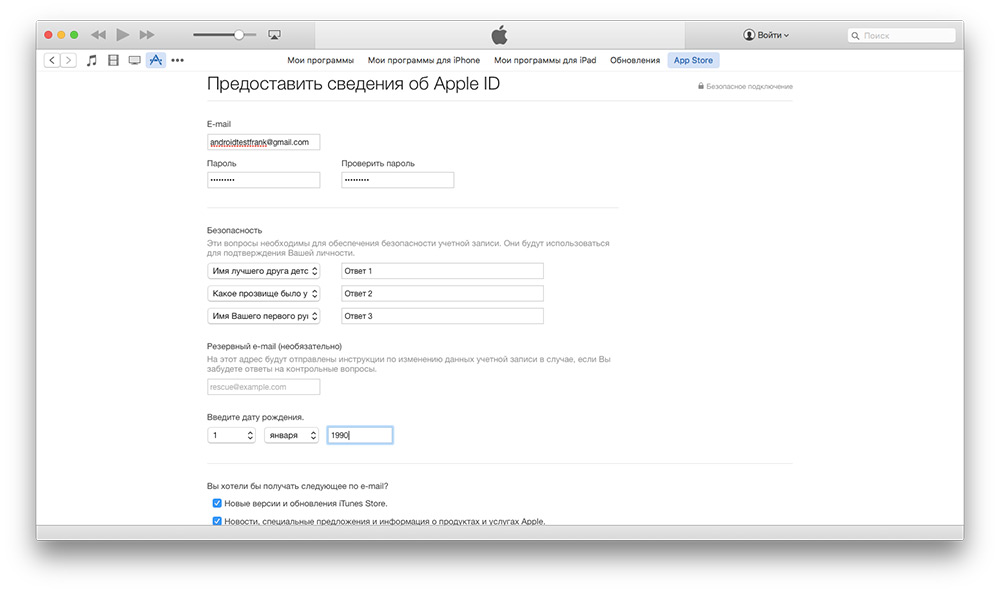
- На першому етапі реєстрації вкажи пошту, яка буде використовуватися для входу в акаунт Apple ID. Задай пароль, він має бути не коротшим за 8 символів і містити хоча б одну велику літеру і одну цифру. Дай відповіді на секретні запитання і запам’ятай свої відповіді, вони стануть у пригоді в ситуації, коли Apple знадобиться підтвердити твою особу. За бажання вкажи резервний e-mail, якщо забудеш відповіді на резервні запитання. Вкажи дату народження і натисни «Продовжити»
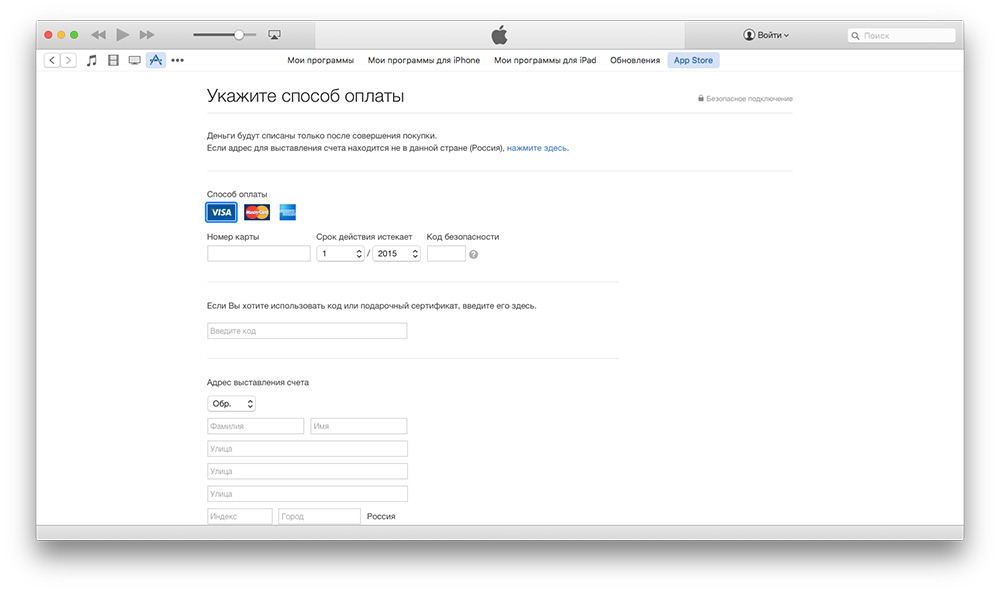
- На другому етапі реєстрації вкажи адресні дані та дані своєї банківської картки, яка буде використовуватися для оплати покупок в App Store, iTunes Store та ін. Якщо в тебе немає картки або ти хочеш додати її пізніше, читай наступну інструкцію. Для підтвердження твоєї картки Apple заморозить невелику суму (до $1) з балансу і поверне її протягом місяця
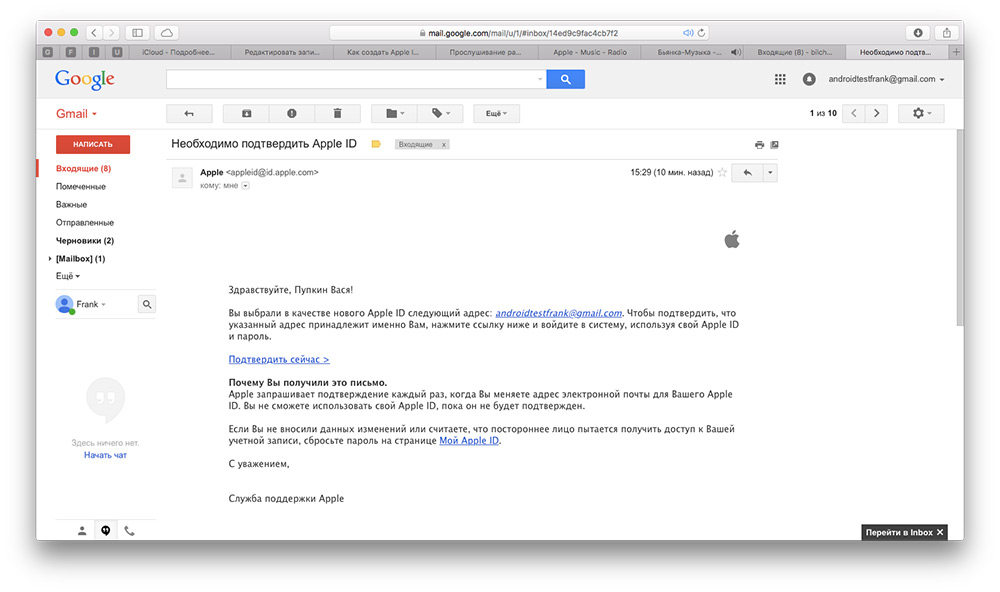
- Після завершення другого етапу реєстрації на вказану пошту тобі прийде лист із посиланням для підтвердження реєстрації. Перейди за ним і заверши реєстрацію
Як створити Apple ID на Mac/Windows без банківської картки
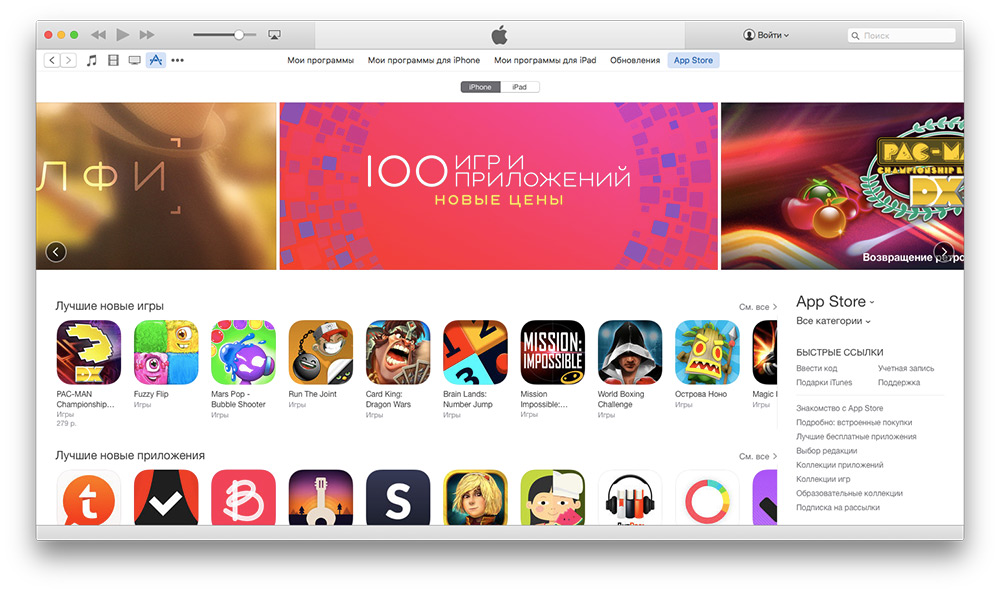
- На комп’ютері відкрий iTunes, зайди в App Store і завантаж будь-який безкоштовний додаток
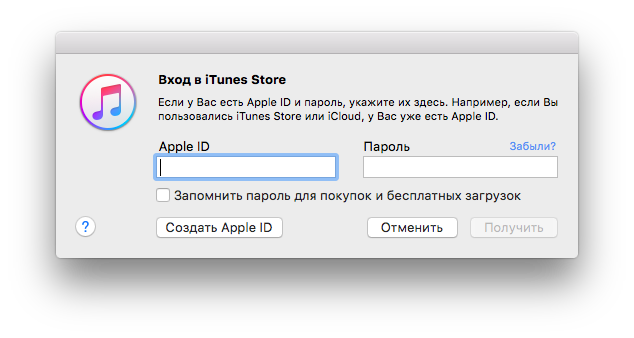
- У вікні, що з’явиться, натисни кнопку «Створити Apple ID»
- На першому етапі реєстрації вкажи пошту, яка буде використовуватися для входу в акаунт Apple ID. Задай пароль, він має бути не коротшим за 8 символів і містити хоча б одну велику літеру і одну цифру. Дай відповіді на секретні запитання і запам’ятай свої відповіді, вони стануть у пригоді в ситуації, коли Apple знадобиться підтвердити твою особу. За бажання вкажи резервний e-mail, якщо забудеш відповіді на резервні запитання. Вкажи дату народження і натисни «Продовжити»
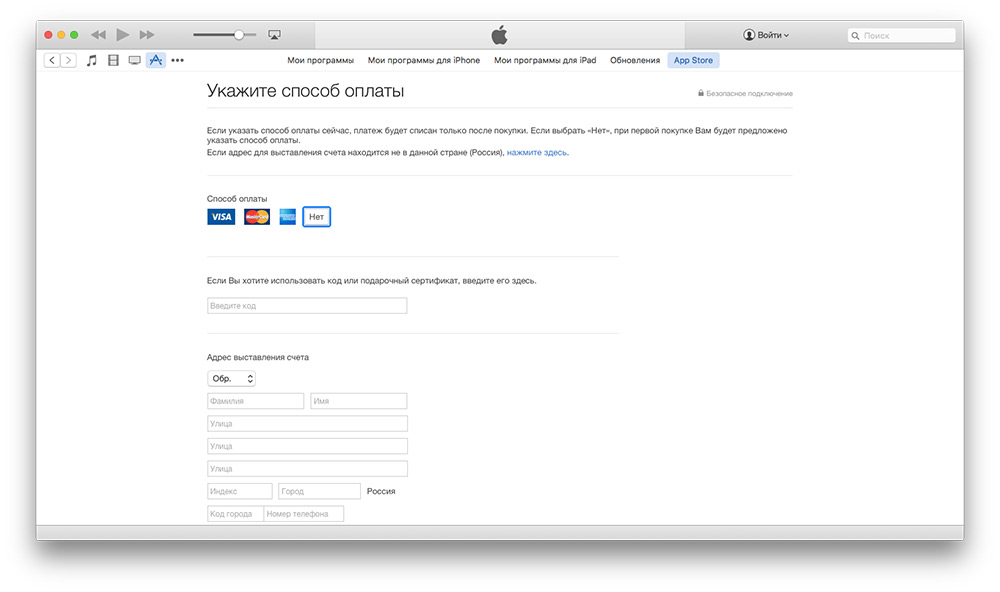
- На другому етапі реєстрації вкажи адресні дані, а в пункті для введення банківської картки натисни кнопку «Ні.»
- Після завершення другого етапу реєстрації на вказану пошту тобі прийде лист із посиланням для підтвердження реєстрації. Перейди за ним і заверши реєстрацію
Як створити Apple ID з iPhone і iPad
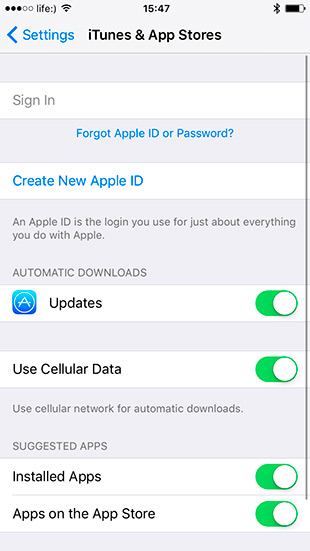
- Відкрий у Налаштуваннях пункт iTunes & App Store
- Натисни «Створити новий Apple ID»
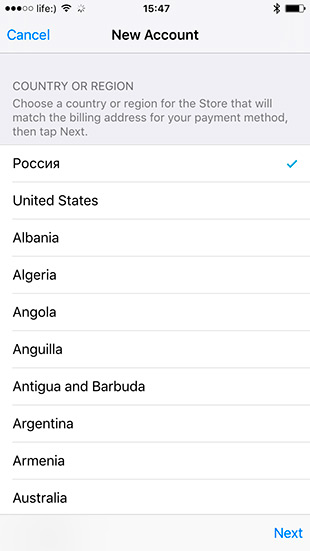
- Вибери регіон і натисни «Далі»
- Погодься з умовами використання і натисни «Далі»
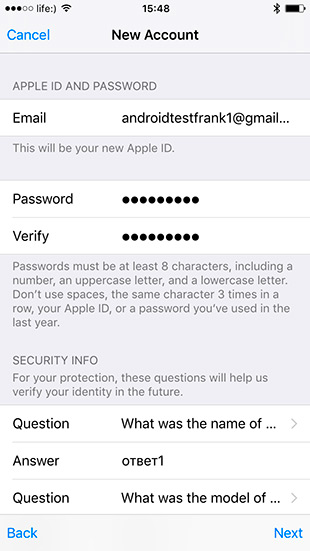
- На першому етапі реєстрації вкажи пошту, яка буде використовуватися для входу в акаунт Apple ID. Задай пароль, він має бути не коротшим за 8 символів і містити хоча б одну велику літеру і одну цифру. Дай відповіді на секретні запитання і запам’ятай свої відповіді, вони стануть у пригоді в ситуації, коли Apple знадобиться підтвердити твою особу. За бажання вкажи резервний e-mail, якщо забудеш відповіді на резервні запитання. Вкажи дату народження і натисни «Продовжити»
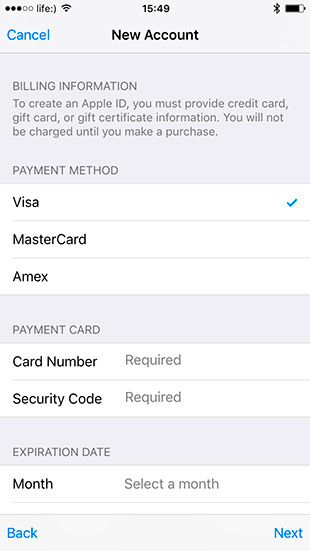
- На другому етапі реєстрації вкажи адресні дані та дані своєї банківської картки, яка буде використовуватися для оплати покупок в App Store, iTunes Store та ін. Якщо в тебе немає картки або ти хочеш додати її пізніше, читай наступну інструкцію. Для підтвердження твоєї картки Apple заморозить невелику суму (до $1) з балансу і поверне її протягом місяця
- Після завершення другого етапу реєстрації на вказану пошту тобі прийде лист із посиланням для підтвердження реєстрації. Перейди за ним і заверши реєстрацію
Як створити Apple ID з iPhone і iPad без банківської картки
- Відкрий App Store і почни завантаження будь-якого безкоштовного додатка
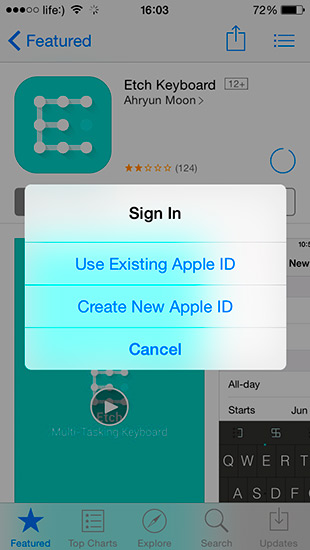
- У вікні, що з’явиться, натисни кнопку «Створити новий Apple ID»
- Вибери регіон і натисни «Далі»
- Погодься з умовами використання і натисни «Далі»
- На першому етапі реєстрації вкажи пошту, яка буде використовуватися для входу в акаунт Apple ID. Задай пароль, він має бути не коротшим за 8 символів і містити хоча б одну велику літеру і одну цифру. Дай відповіді на секретні запитання і запам’ятай свої відповіді, вони стануть у пригоді в ситуації, коли Apple знадобиться підтвердити твою особу. За бажання вкажи резервний e-mail, якщо забудеш відповіді на резервні запитання. Вкажи дату народження і натисни «Продовжити»
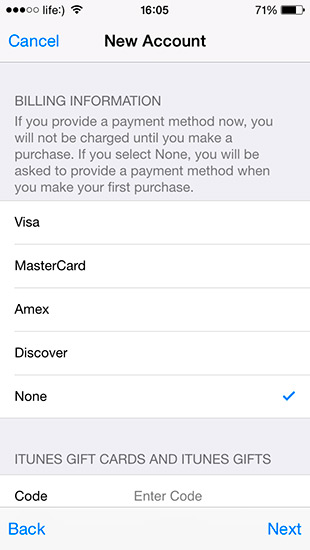
- На другому етапі реєстрації вкажи адресні дані, а в пункті для введення банківської картки натисни кнопку «Ні.»
- Після завершення другого етапу реєстрації на вказану пошту тобі прийде лист із посиланням для підтвердження реєстрації. Перейди за ним і заверши реєстрацію





Залишити відповідь