


Незважаючи на широку популярність, хмарний сервіс iCloud досі здається багатьом користувачам заплутаним і неприступним місцем. Даються взнаки надлишки знаменитої концепції «it just works», через яку до виникнення критичної ситуації можна й не замислюватися про способи боротьби з нею. А втрата даних або невдачі при спробі їх відновлення — одна з найпопулярніших негараздів у пересічного юзера. Розповідаємо, що і в якій послідовності потрібно робити.

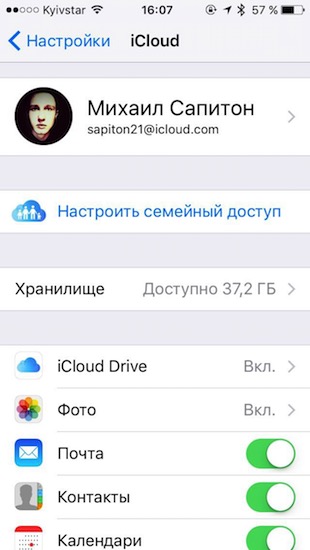
Щоб повною мірою скористатися зручністю роботи з хмарним сховищем, потрібно використовувати його на пристроях, хоч би як «дивно» це не звучало. На iPhone достатньо перейти в налаштування, обрати пункт iCloud, переконатися, що там записаний ваш основний обліковий запис, і перевести тумблери в активне положення навпроти тих типів даних, до яких ви хотіли б мати віддалений доступ. Раджу звернути увагу на кілька ключових моментів: контакти, календарі, Safari, нотатки, зв’язка ключів. Якщо зберігати таку цінну інформацію лише локально, то втрата улюбленого гаджета обернеться значними труднощами.
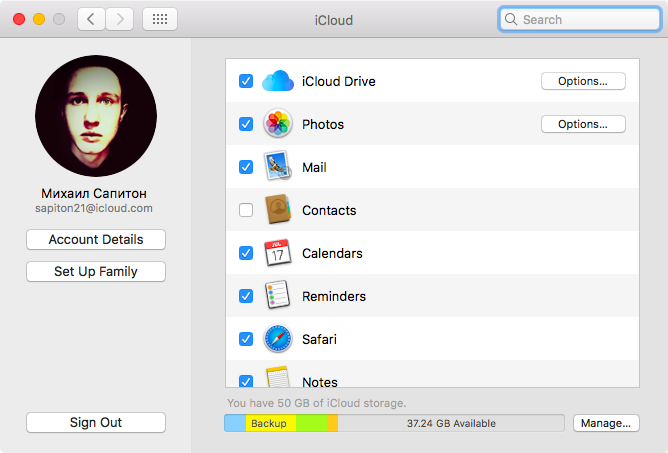
Що стосується комп’ютерів Mac, то з приходом macOS Sierra вони навчилися тіснішої взаємодії з iCloud Drive, а тому автоматично синхронізують кілька активних тек (разом із вмістом) прямісінько в хмару. Але краще ще раз переконатися в усьому на відповідній сторінці налаштувань.
А тепер до справи — віддаленого відновлення. Перейдіть на сайт icloud.com і введіть дані облікового запису. За замовчуванням сайт не використовуватиме їх повторно, однак можна поставити галочку навпроти «Remember me».
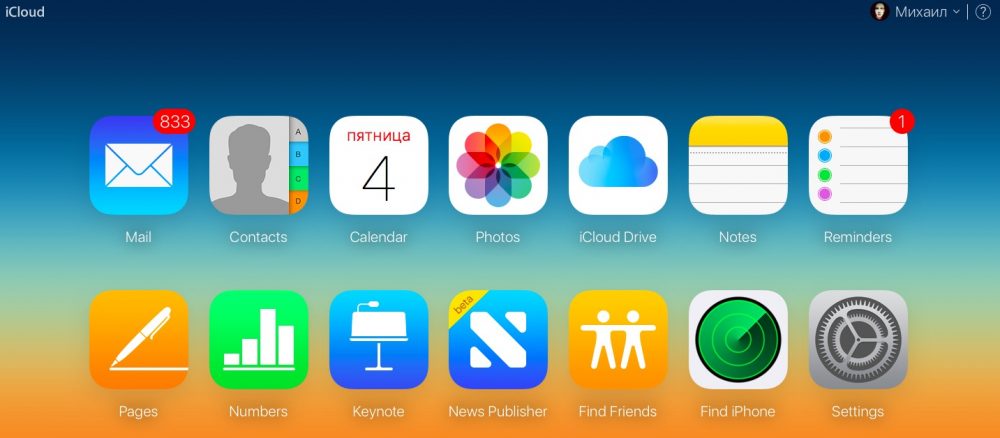
Після вдалого потрапляння на стартову сторінку клікніть на знайому іконку налаштувань. Меню, що відкрилося, міститиме чимало цінної інформації, на яку варто звернути увагу: на виду статистика використання даних в iCloud і пристрої, прив’язані до цього облікового запису. Але найважливіше — у лівому нижньому кутку, у розділі «Додатково». Там чотири опції:
- Відновити файли
- Відновити контакти
- Відновити календарі й нагадування
- Відновити закладки
Кожна з них відкриває відповідне контекстне меню, куди потрапляє вся інформація, збережена за 30 днів. Кількість доступних варіантів може не підпорядковуватися точному календарному розкладу, оскільки пристрої не завжди створюють копії, а лише вночі під час підключення до джерела живлення або ж у мануальному режимі.
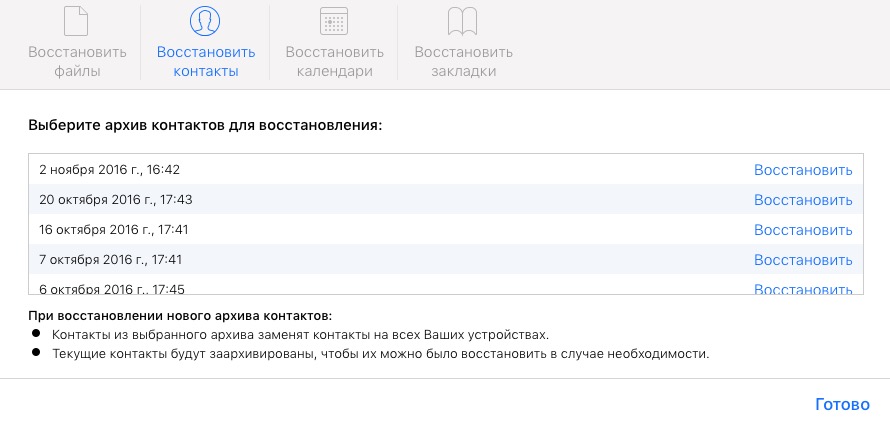
Варто уважно придивитися до пояснень, що містяться під списком бекапів. Наприклад, відновлення контактів за обраною датою автоматично спровокує їх встановлення на всі пов’язані пристрої (зі списком яких ви могли ознайомитися кількома пунктами раніше). Також Apple автоматично заархівує поточний стан адресної книги, щоб за потреби можна було повернутися до нього.
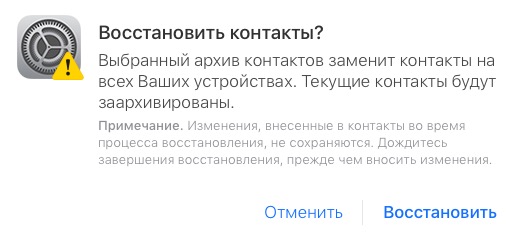
Особливу уважність потрібно проявити з календарями. При відновленні з хмарної копії буде здійснено скидання налаштувань спільного доступу, тому публікувати розклади доведеться заново. Заплановані події з іншими учасниками будуть створені заново, а їм знову прийдуть відповідні запрошення. Будьте обережні, щоб не заспамити друзям поштові скриньки.
Натомість із браузерними закладками все просто — їх відновлення спричинить архівацію поточного списку обраних.
Якщо це не допомогло або описані сценарії не спрацювали миттєво, не варто панікувати. Я вже згадував, що затримки може провокувати велика кількість пристроїв, однак є і простіше пояснення. Переконайтеся, що потрібні вам пристрої підключені до інтернету і не перебувають у режимі енергозбереження, який зупиняє фонову синхронізацію даних.
У нашому блозі ви завжди можете знайти корисну інформацію від фахівців сервісного центру UiPservice. Мабуть, найкращого сервісного центру Apple в Києві.





Залишити відповідь