


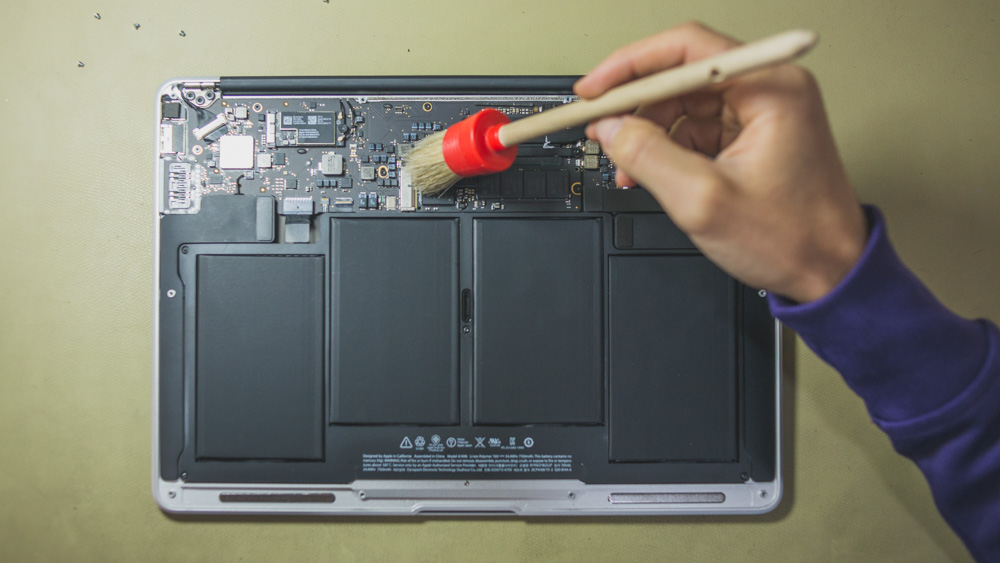
З часом у нутрощах MacBook накопичується багато пилу, волосся та різних дрібних часточок, які заважають системі охолодження працювати як слід. Тому регулярне чищення внутрішніх компонентів MacBook — запорука правильної та ефективної роботи пристрою. В UiPservice часто звертаються з проблемами перегріву або шумної роботи ноутбуків Apple, тому ми вирішили показати весь процес чищення MacBook і розповісти, які проблеми виникають у власників надто “запилених” пристроїв.
Процедуру профілактичного чищення MacBook від пилу рекомендується проводити раз на пів року, заміну термопасти — раз на рік. Терміни умовні, адже все залежить від умов використання, але заглянути до сервісного центру для розкриття і первинного огляду раз на пів року все ж варто. До того ж, якщо ноутбук за кілька років використання жодного разу не розкривався, то ймовірність того, що “заводська” термопаста вже висохла, доволі висока.
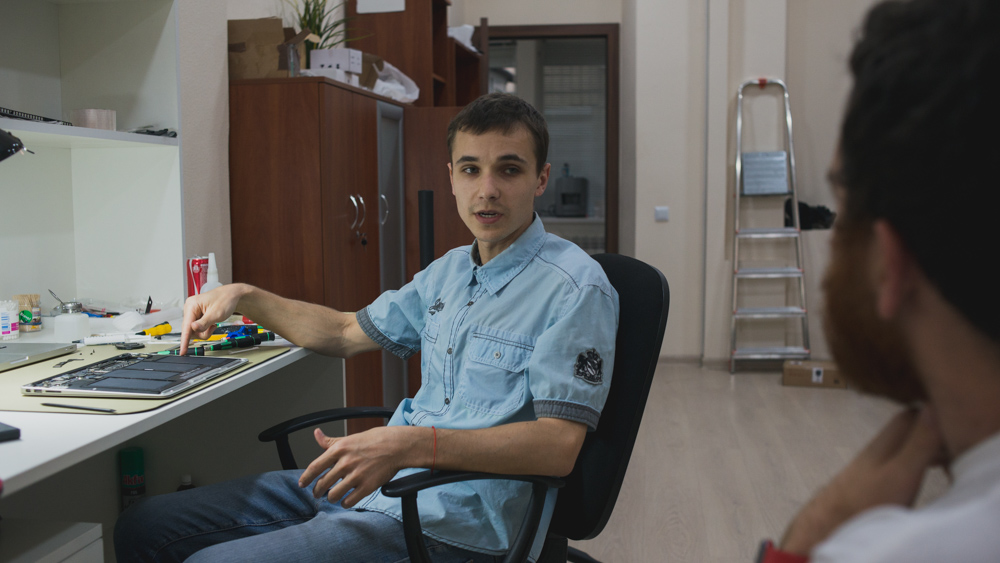
На фотографіях процесу чищення ми покажемо, в якому стані перебувають компоненти 2013 MacBook Air 13″, жодного разу не розкритого з моменту випуску.
Крок 1
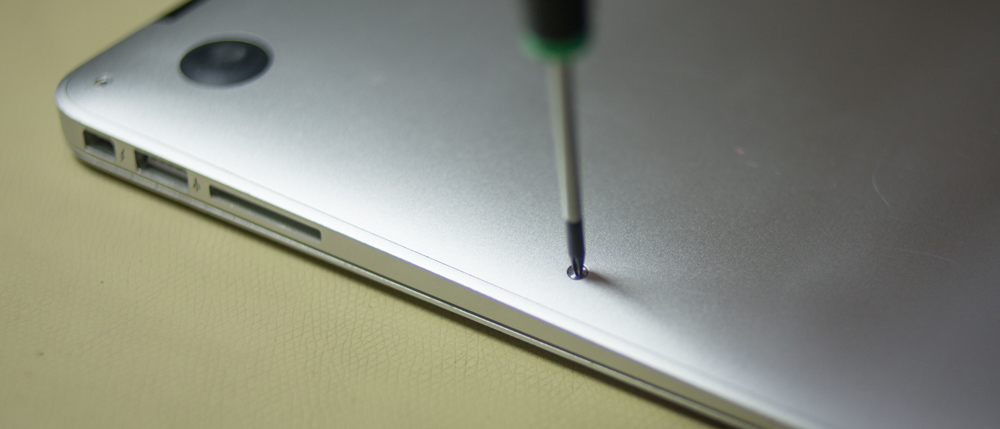
Спершу потрібно зняти нижню кришку MacBook — знадобиться спеціальна викрутка типу “зірочка”. Рекомендується класти ноутбук на м’яку поверхню, щоб уникнути появи подряпин на кришці дисплея.
Крок 2
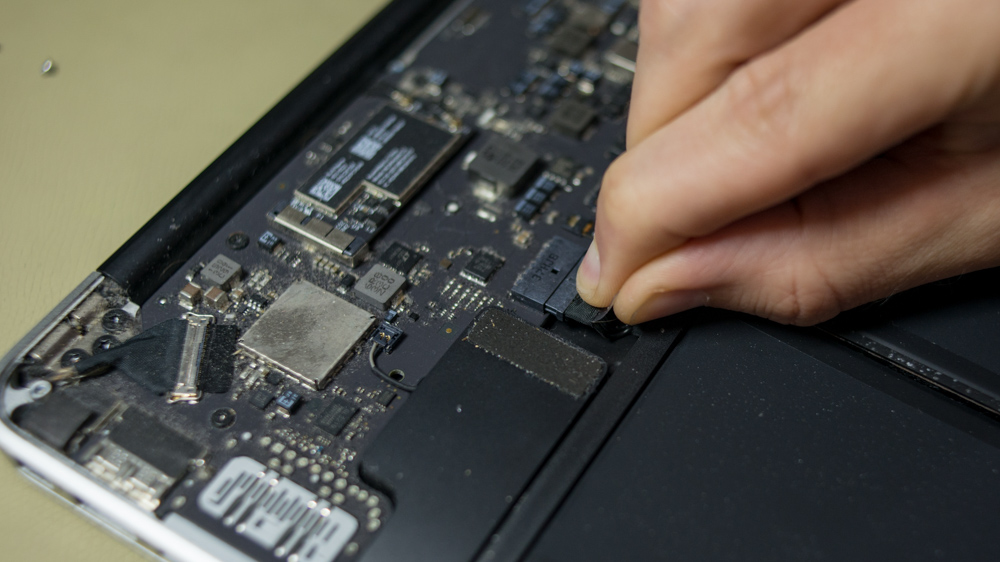
Від’єднується шлейф акумулятора. Також можна одразу повністю вийняти батарею, відкрутивши додаткові гвинти, які її утримують.
Крок 3
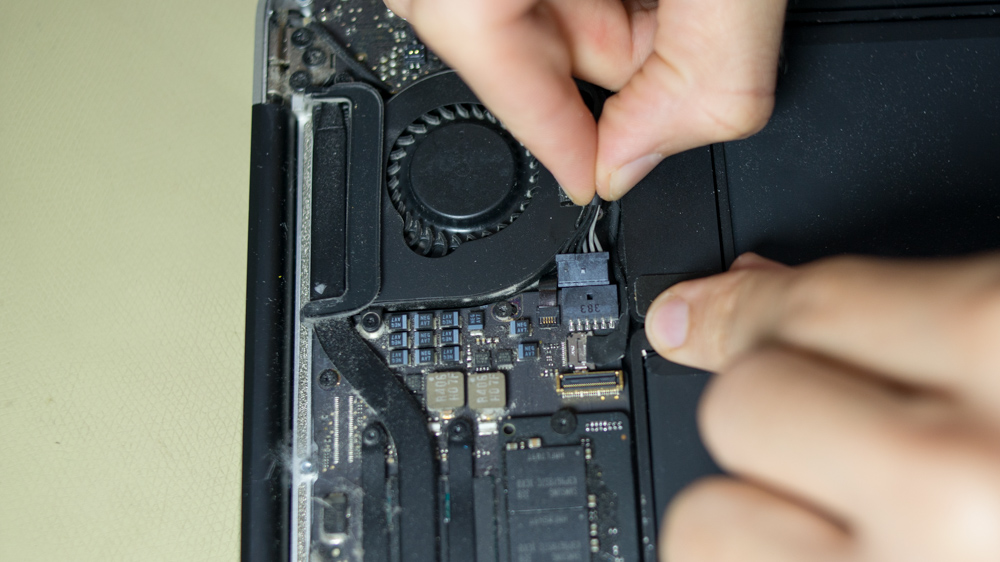
Далі від’єднуємо з двох боків широкий шлейф I/O board біля кулера, під яким міститься живлення материнської плати — цей коннектор теж потрібно вийняти.
Крок 4
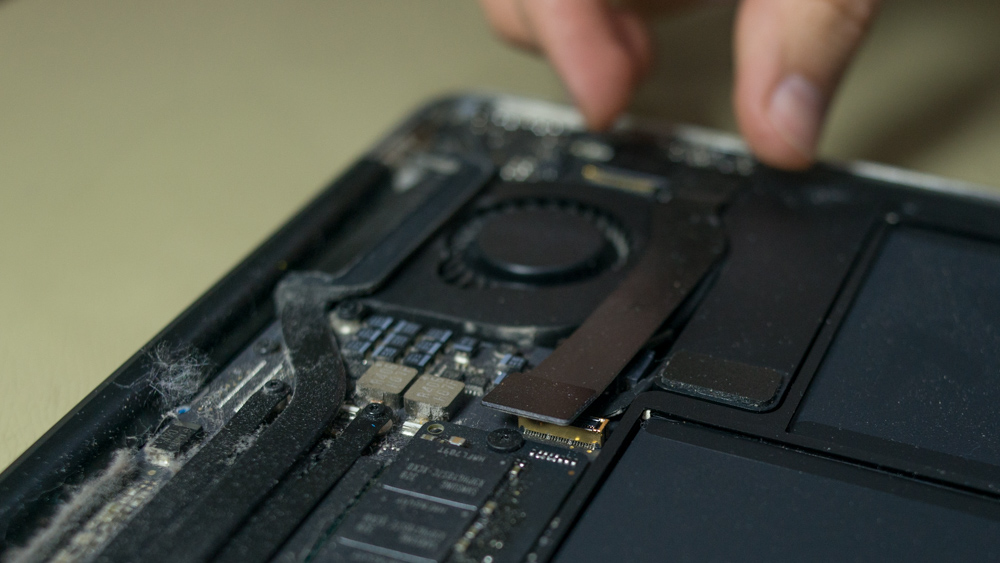
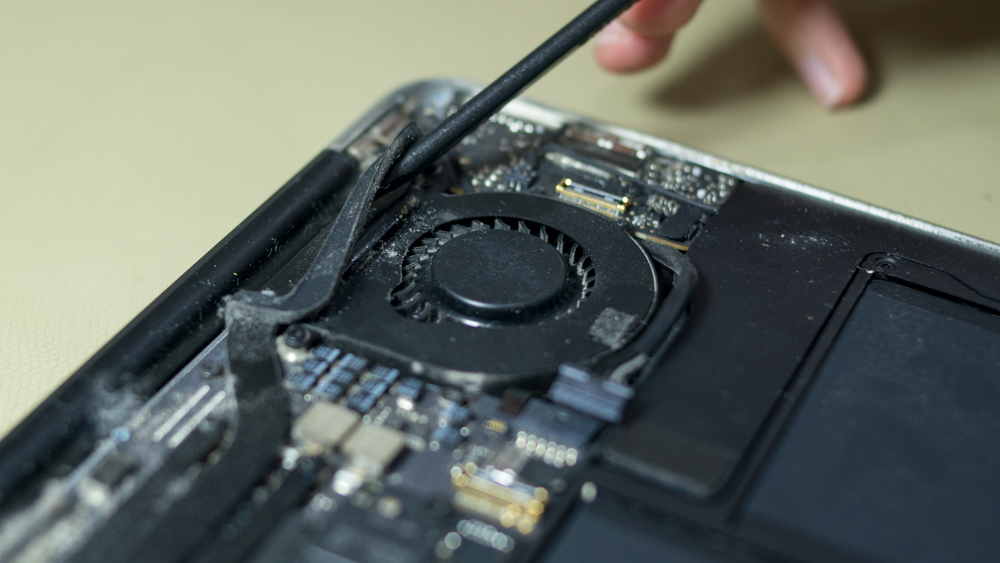
Далі потрібно відклеїти гумку радіатора, яка кріпиться до кулера MacBook. Краще зробити це плоским предметом, обережно піднявши елемент.
Крок 5
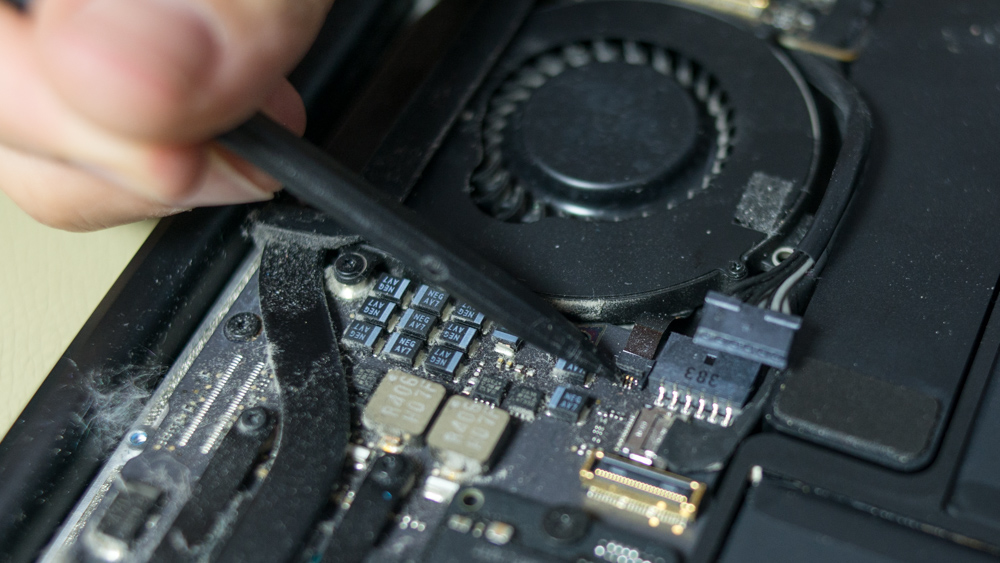
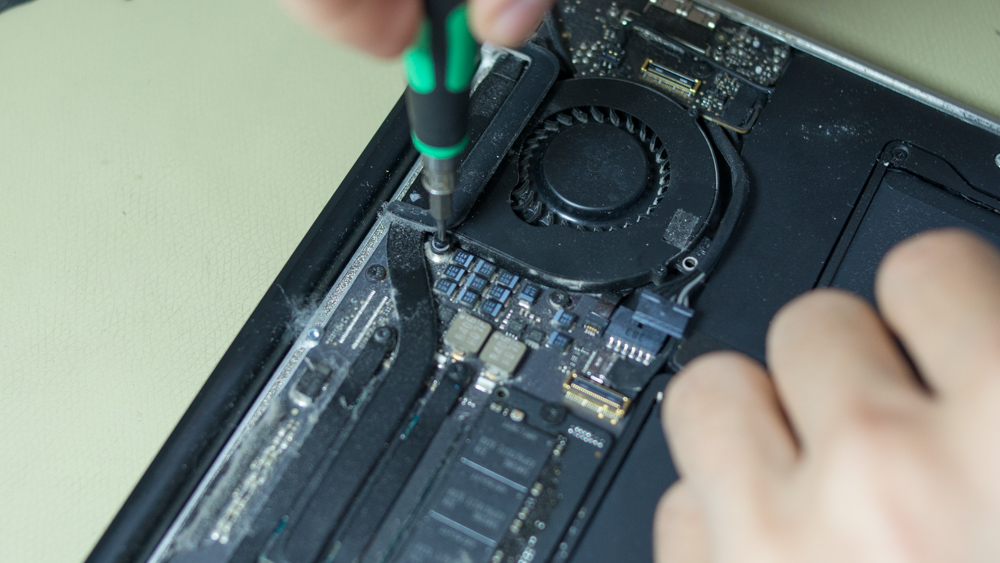
Наступним кроком потрібно від’єднати шлейф кулера і відкрутити три гвинти, які його утримують.
Крок 6
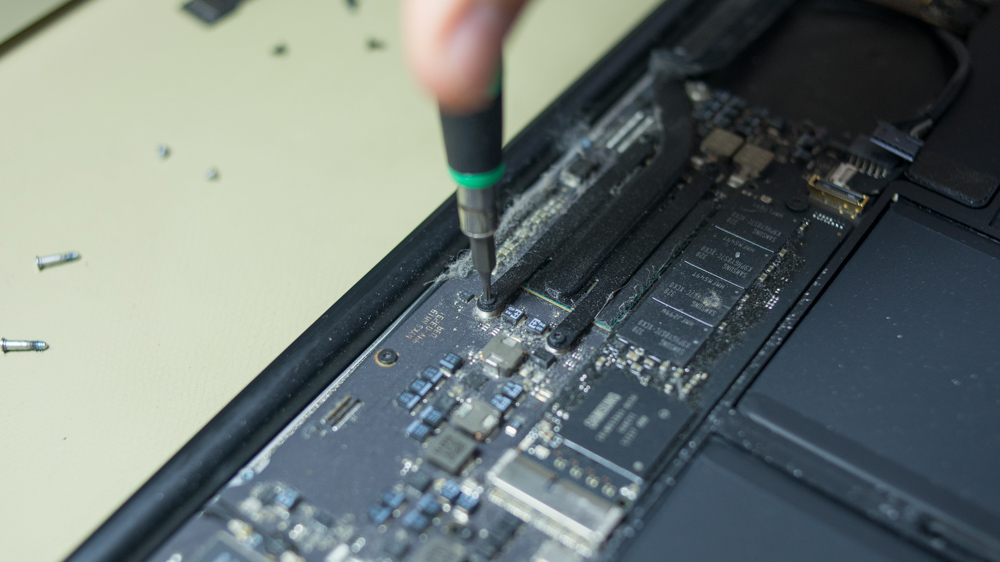
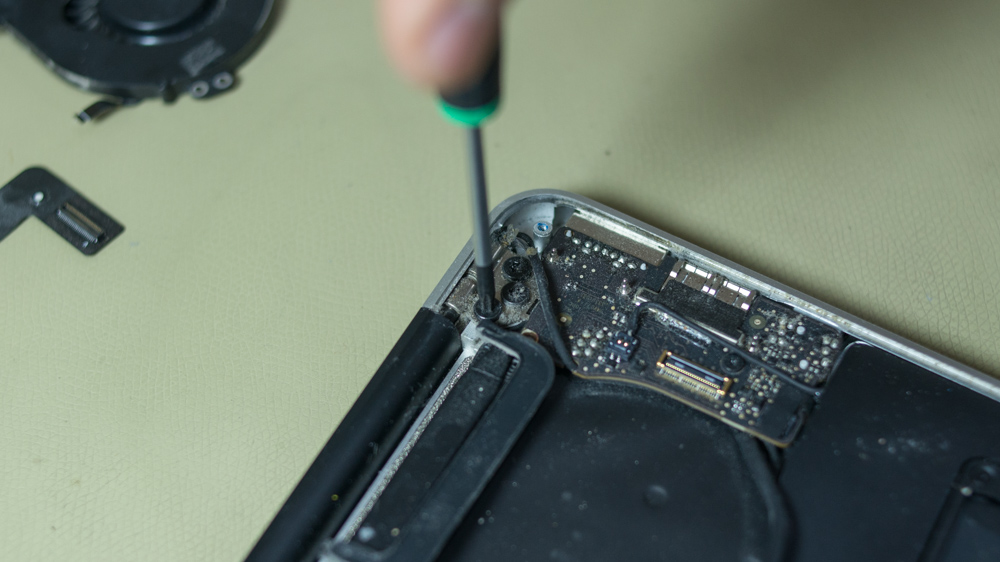
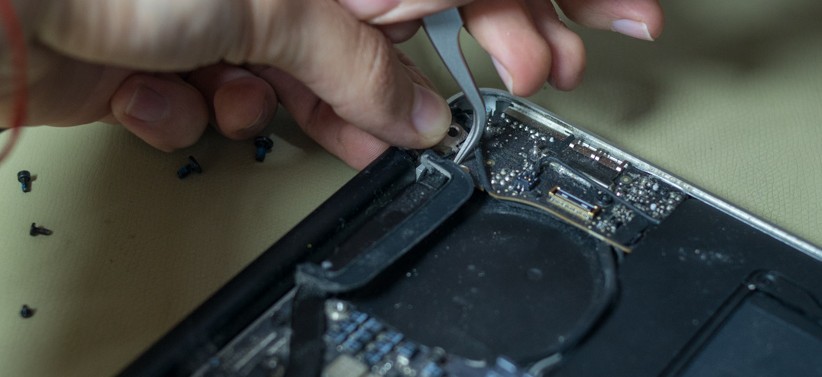
Знявши з пристрою кулер, відкручуємо гвинти радіатора і обережно виймаємо його з-під кріплення петлі.
Крок 7
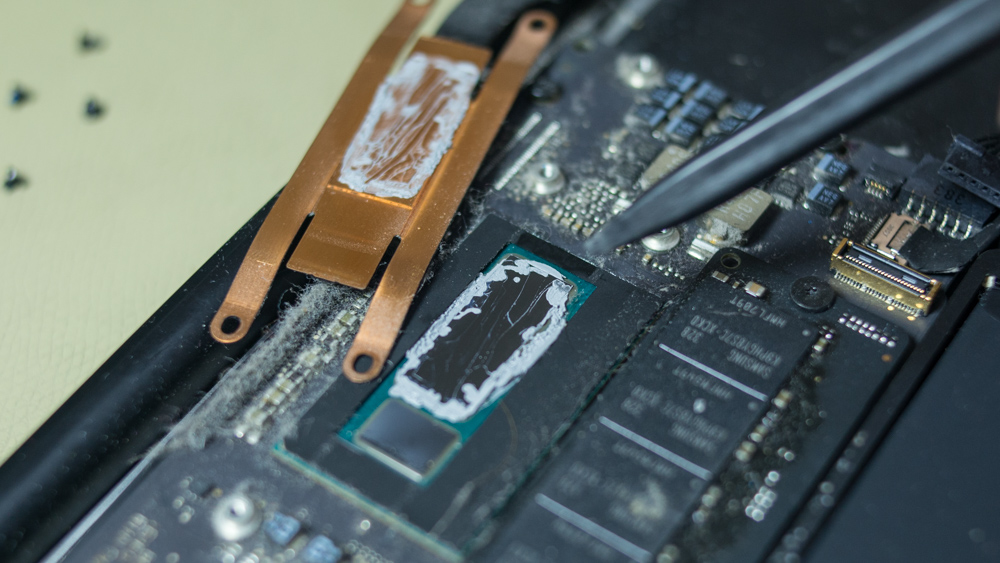
Повністю знімаємо радіатор, під яким ховається центральний процесор. На фото можна помітити, що термопасти на цьому елементі системи майже немає — це головна причина перегріву і шумної роботи MacBook. Зазначимо, що цей ноутбук жодного разу не розкривався за три роки.
Крок 8
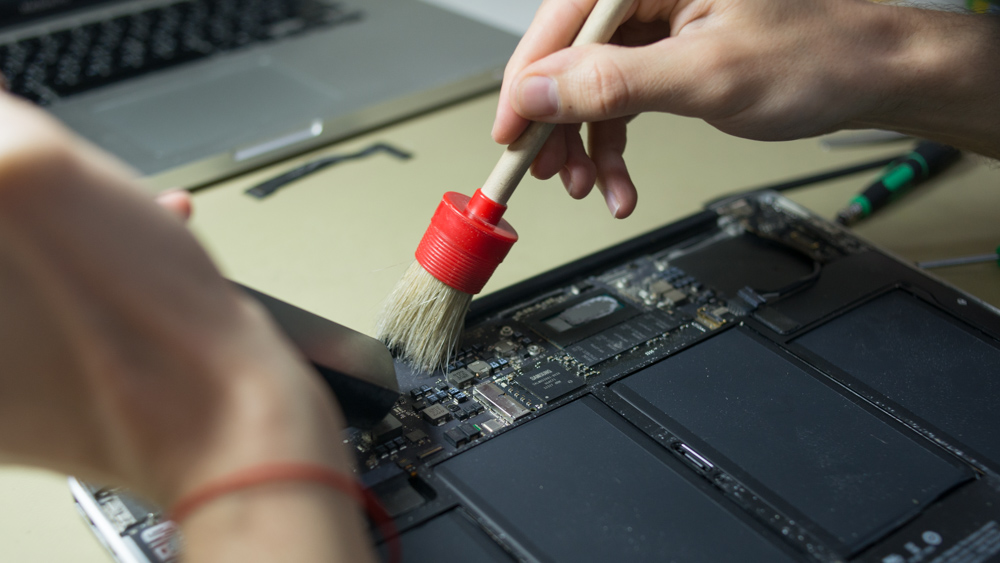
Далі потрібно очистити MacBook від пилу і всіляких дрібних часточок бруду. Найкраще для цього підійде пилосос і м’яка щіточка — шланг пилососа потрібно тримати за кілька сантиметрів над корпусом, паралельно прочищаючи всі елементи ноутбука. Таким чином потрібно почистити і кулер.
У жодному разі не можна водити повітрозабірником пилососа по платі — велика ймовірність пошкодити компоненти.
Крок 9
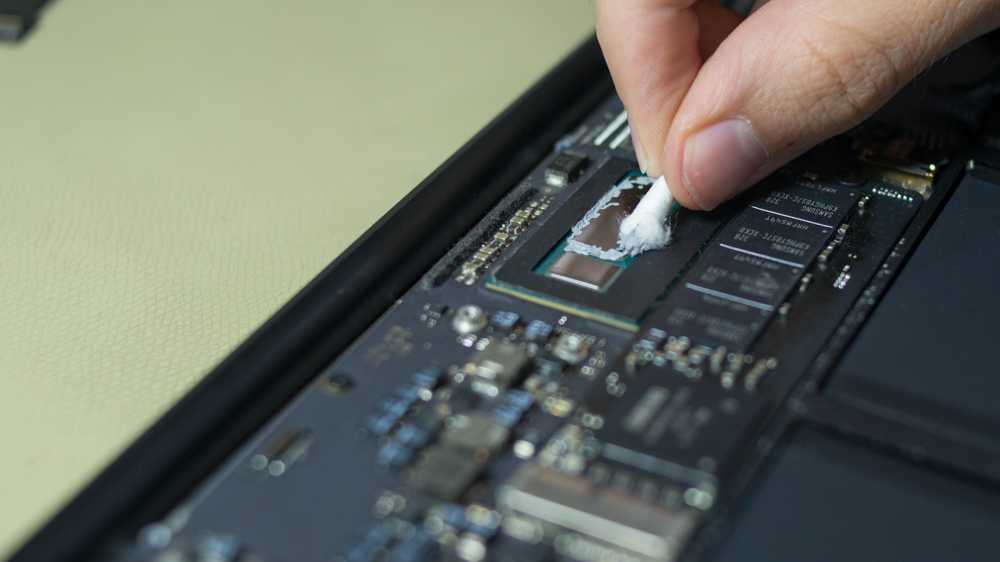
Наступним кроком потрібно прибрати залишки старої термопасти. Можна скористатися звичайною ватною паличкою і обережно пройтися по периметру всіх елементів.
Крок 10
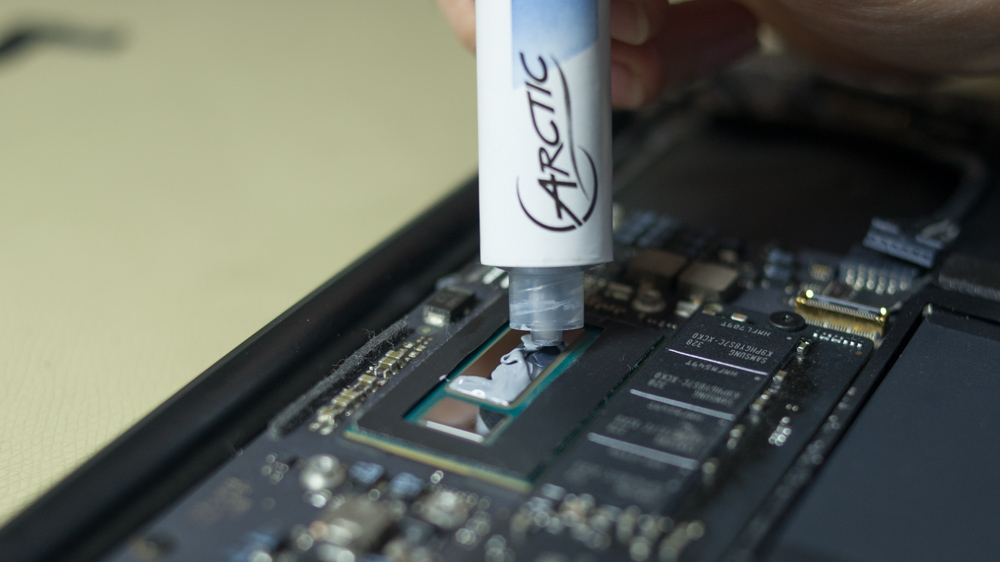
Далі потрібно нанести новий шар термопасти. Кожен майстер робить це по-своєму, головне правило — не шкодувати, паста має бути нанесена по всій площі.
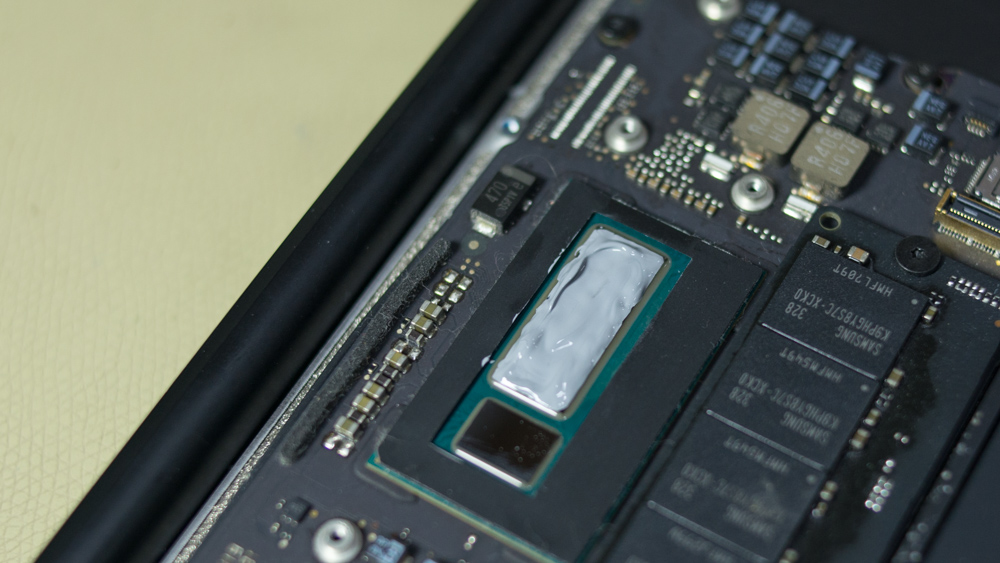
Далі послідовність дій ідентична вже описаній — складання виконується у зворотному порядку.
Чищення в UiPservice забере не так багато часу, як заміна вийшлих з ладу компонентів на платі. Адже якщо MacBook почав більше грітися, шуміти і підгальмовувати — це перша ознака неправильно працюючої системи охолодження, що може негативно позначитися на роботі окремих елементів.





Напишіть цей бред на ІТС і вас там яйцями і помідорами закидать про кількість термопасти. Але так як тут інтелектуалу, то можна писати все, головне щоб рифма була.