


OS X безсумнівно хороша. Система, здається, створена не тільки для роботи, а й для задоволення всіх потреб юзера. Але це не означає, що в досконалості є межа. Ми підготували для вас кілька софтових «доповнень», які зроблять роботу на Mac ще приємнішою і зручнішою. І так, вони безкоштовні!
1. Alfred
Великий і красивий будинок шалено важко утримувати без хорошого дворецького. Apple, звісно ж, забезпечила OS X швидким пошуком Spotlight, але його робота недосконала: від сумнівного пошукового алгоритму до зовсім не блискавичного підбору результатів. Саме на заміну Spotlight і придуманий Alfred, названий на честь того самого з всесвіту DC. Він інтуїтивно вбудовується в систему і повністю витісняє аналогічний інструмент від Купертіно.
Alfred відповідає за пошук по всій системі за ключовими словами, назвами і вмістом файлів і документів. І він справляється зі своїм завданням чортівськи добре! Швидкою утиліту робить також те, що рядок дворецького викликається за допомогою гарячих клавіш, обраних користувачем.
До того ж і функціонал набагато ширший, ніж у базового софту. Наприклад, якщо перед запитом набрати «in», то Alfred буде шукати введене сполучення тільки в тексті файлів. До того ж розумний дворецький здатен не тільки шукати файли, а й виконувати команди, щоправда, тільки англійською. Серед них: очистити кошик – Emptytrash, перезавантаження комп’ютера – restart, увійти в режим сну – sleep тощо.
Ну і наостанок: Alfred порівняно зі Spotlight – це гоночний болід проти мінівена.
Завантажити Alfred з Mac App Store (free)
2. Як додати сторонні словники в Dictionary App
У OS X вбудований чудовий за своїм функціоналом словник, принади якого, на жаль, спочатку недоступні російськомовним юзерам. Річ у тім, що Apple вкотре вирішила знехтувати великою і могутньою російською мовою, і в списку базових словників її немає. Щоб це виправити, потрібно спочатку на просторах інтернету знайти готові файли з розширенням .dictionary (у мережі їх непристойно багато) і додати їх у теку /Бібліотеки/Dictionaries. Потім відкриваємо програму «Словники» і в налаштуваннях пересуваємо потрібні нам бази вгору. Ось і все.
Відтепер, працюючи з файлами, сайтами і чим завгодно, наведіть курсор на незрозуміле іноземне слово і скористайтеся хоткеєм – Ctrl+Cmd+D, і випливе ось таке чудове віконце.
3. Get Lyrical
Якщо ви, як і я, намагаєтеся тримати свою музичну колекцію в порядку, то Get Lyrical точно для вас.
Цей простий застосунок легко і просто вшиває в теги ваших треків тексти пісень. Для цього потрібно лише виділити потрібні пісні в iTunes і натиснути Tag Selection у маленькому віконці Get Lyrical. Усе.
Саме за простоту і ненав’язливість хочеться нескінченно хвалити цю софтину.
Примітка: на жаль, оскільки утиліта використовує базу даних lyrics.wikia, російськомовні та андеграундні виконавці в підсумку залишаються без вшитих текстів.
Завантажити Get Lyrical (free)
4. Caffeine
Звичайно, з метою енергозбереження і продовження життя екрана в багатьох юзерів увімкнене автоматичне вимкнення підсвітки екрана або навіть перехід у сплячий режим за відсутності активності. На жаль, іноді це стає серйозною перешкодою. Наприклад, під час роботи з презентаціями або при читанні великих статей екран, що постійно гасне, лише заважає. Це і виправляє проста утиліта Caffeine, яка оселяється у вашому Menu Bar. Поки у віртуальній чашці повно кави, ваш Mac ні за що не «засне». Як тільки необхідність навантажувати систему віртуальним кофеїном відпаде – просто клацніть по іконці, і комп’ютер зможе спокійно вирушити в царство Морфея.
Завантажити Caffeine з Mac App Store (free)
5. Clean my Drive
Для мене, як для власника MacBook із SSD на 128 Гб, питання вільного простору стоїть досить гостро. Саме в цьому випадку на допомогу приходить проста утиліта CleanMyDrive, яка дає змогу моніторити «завантаженість» сховища прямо з менюбара. До знайомства з нею доводилося постійно проробляти шлях у «Про цей Mac…» – «Детальніше» – «Сховище». Погодьтеся, не дуже зручно.
Крім того, CleanMyDrive також є менеджером усіх жорстких дисків, флешок та інших сховищ, якщо ви, скажімо, використовуєте переносні. Можна легко «витягти все» і моніторити кількість вільних гігабайтів на кожному з них, а також відфільтровувати «сміття».
Завантажити CleanMyDrive з Mac App Store (free)
6. Movist
Ну і замикає наш список, на жаль, платний застосунок Movist. До певного часу в ньому не було особливої потреби, але з часів OS X Mountain Lion перестав працювати чудовий набір кодеків Perian для QuickTime. А адже так хочеться дивитися фільми формату .avi чи .mkv.
Movist де-факто заміняє собою QuickTime (ранні версії програми навіть копіювали іконку стокового яблучного відеоплеєра) і робить це цілком заслужено. Movist уміло працює із субтитрами, дає змогу створювати списки відтворення (особливо зручно для серіалів) і взагалі може похвалитися досить глибокими налаштуваннями.
Завантажити Movist з Mac App Store ($4.99)
Ось так, безкоштовно (ну майже) можна непогано прокачати свій Mac і порадувати себе розширеним функціоналом. Якщо у вас все ж виникли якісь питання чи проблеми з OS X або iOS, тоді сміливо звертайтеся до спеціалістів UIPservice, вони завжди будуть раді допомогти.





И все-таки хотелось бы ссылку на словари.
Вот тут в комментариях давали пару ссылок http://ukrainianiphone.com/04/12/2013/151406
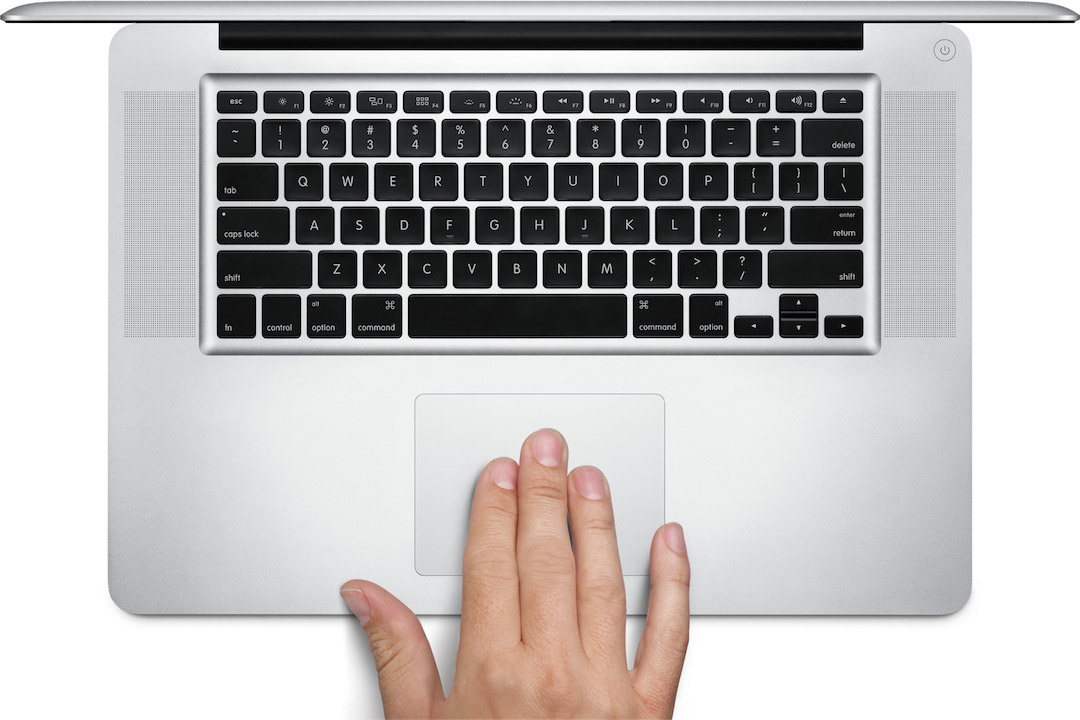
Помимо хоткея Ctrl+Cmd+D можно вызвать перевод касанием трэкпада тремя пальцами (разумеется, если трэкпад поддерживает жесты более чем двумя пальцами)