



Багато користувачів Mac переважно працюють з текстом — на допомогу їм приходить якісна клавіатура і зручний принцип набору, який дозволяє додавати всі необхідні Unicode-символи без застосування додаткового цифрового блоку, як це робиться на Windows. Але все ж залишаються й інші маленькі трюки, які полегшать життя при щоденному використанні комп’ютера і зроблять друк приємнішим. Про них і розповімо.
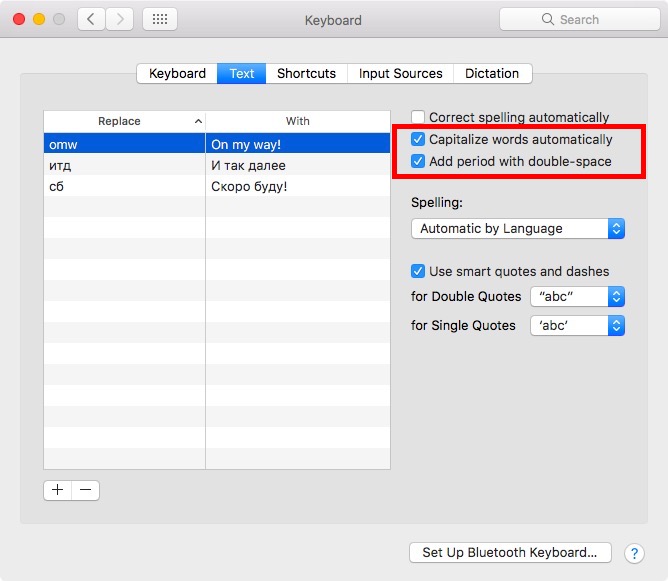
Перш за все, можна скористатися запозиченням з iOS — там система дозволяє швидко ставити крапку за допомогою подвійного натискання на пробіл, а потім сама збільшує регістр на великий. Це скорочує чималу кількість кліків і дозволяє не відволікатися на зайві перемикання клавіш. Однак варто зазначити, що на десктопах опція додана лише в macOS Sierra.
Увімкнути її дуже просто — у «Налаштуваннях» оберіть «Клавіатура» і відкрийте вкладку «Текст». Потрібно поставити галочки навпроти двох опцій: додавання крапки по подвійному натисканню пробілу і автоматичної зміни регістру. А ось використовувати автоматичні виправлення я б не радив — вже надто скудний словниковий запас у комп’ютера. Зате знадобиться додати популярні вирази або навіть фіксовані фрази в список скорочень — це точно окупить себе за витраченим часом.
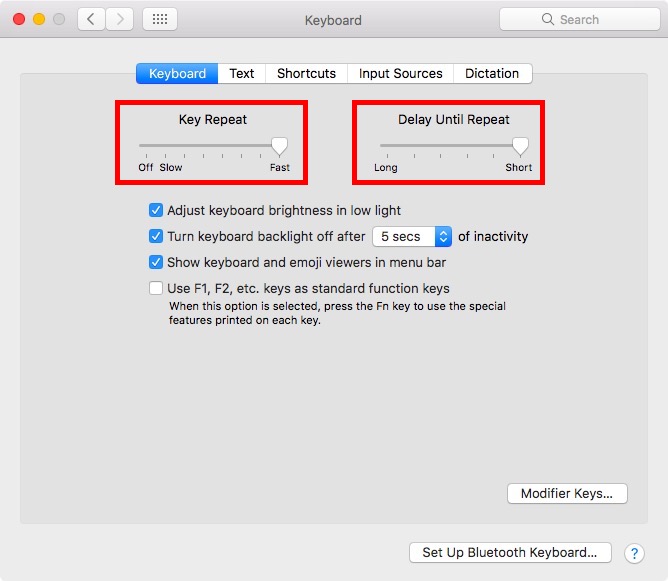
Крім того, існує інший спосіб прискорити друк, за допомогою зменшення часу відгуку клавіш. Це регулюється в налаштуваннях клавіатури за допомогою виставлення на максимум двох параметрів: часу відгуку і швидкості повтору роботи кнопок. Тепер між натисканням і появою символів на екрані взагалі не буде затримки, а видалення за допомогою Backspace більше не буде настільки болісним процесом.





Залишити відповідь