


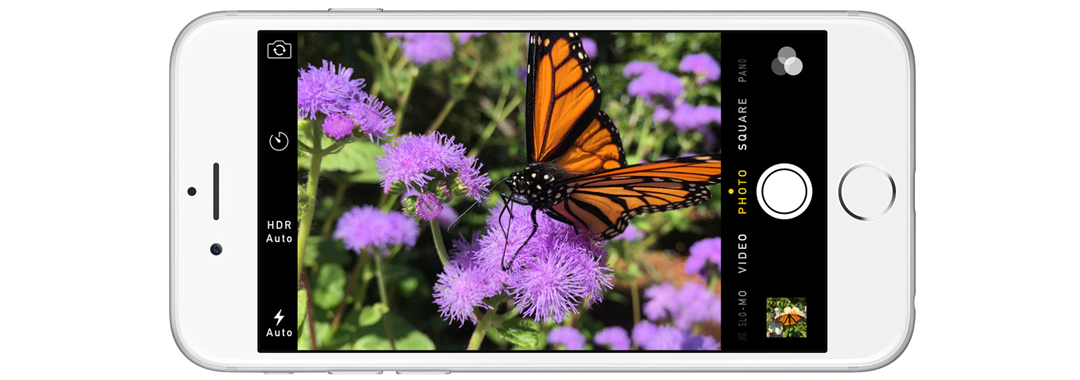
Сучасні смартфони від Apple вирізняються не лише вмінням створювати дуже якісні знімки, а й надають широкі можливості для їх редагування. Причому вміють робити це прямо з коробки, без встановлення додаткових застосунків.
«Рідний» застосунок для редагування знімків дозволяє творити справжні дива. І навіть якщо кадр у вас не вдався, завжди можна спробувати його виправити. Також можна редагувати й знімки, завантажені з інтернету. Все, що для цього потрібно, — просто натиснути кнопку «Змінити» у правому верхньому куті під час перегляду зображень у застосунку «Фото». А ось і деякі прийоми редагування.
1. Перегляд оригіналу
Як довго б ви не редагували знімок, у вас завжди є можливість порівняти його з оригіналом. Для цього під час редагування достатньо просто натиснути на зображення і утримувати палець протягом пари секунд.
2. Швидкий поворот і швидке обрізання
Повернути зображення рівно на 90 градусів можна буквально за пару кліків. Зайдіть у режим редагування фотографії і скористайтеся кнопкою «Обрізати», розташованою під зображенням. Після цього у вас відкриється додатковий набір кнопок. З яких та, що зліва, розвертає зображення на 90 градусів вліво.
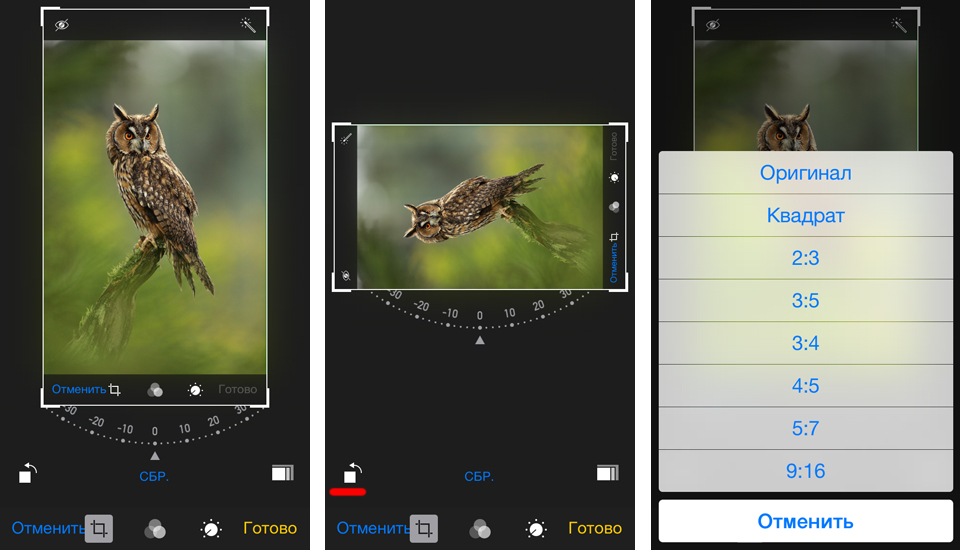
Обрізати зайве в зображення можна вручну, натиснувши кнопку «Обрізати» і переміщуючи пальцями сітку, що з’явилася. Якщо ж потрібно отримати результат з точними пропорціями, скористайтеся кнопкою з додаткового набору, розташованою справа. Вам на вибір буде запропоновано кілька найпопулярніших пропорцій.
3. Використання фільтрів
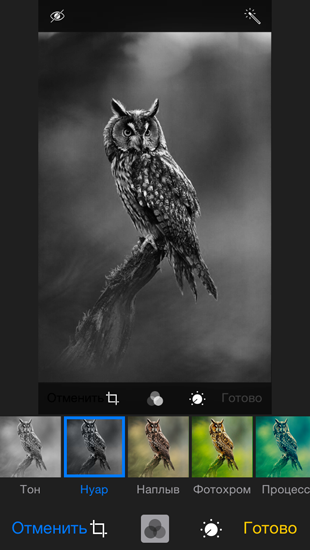
Світлові фільтри дозволяють швидко досягати різних ефектів. Наприклад, можна зробити зображення чорно-білим або стилізувати його під старовинну фотографію. Для цього використовується кнопка, розташована посередині, під знімком, що редагується.
4. Автовиправлення і видалення ефекту «червоних очей»
Ну а якщо немає бажання морочитися з «тонкими» налаштуваннями, можна скористатися кнопкою «Автовиправлення» у правому верхньому куті екрана. Повторне натискання на неї призводить до повернення оригіналу. Нерідко буває так, що виправлення цілком достатньо і жодних додаткових дій над знімком більше не знадобиться.

Видалити ефект «червоних очей» також можна автоматично. Кнопка для цього розташована в лівому верхньому куті. Однак з’являється вона там лише за потреби, коли система розпізнає, що на знімку є людина або тварина і дійсно потрібна корекція.
5. Тонкі налаштування
Якщо фільтрів і автовиправлення виявилося недостатньо, завжди можна поекспериментувати з ручними налаштуваннями. Натисніть кнопку, розташовану під знімком, що редагується, справа. Після цього з’явиться додаткове меню, яке дозволяє налаштувати світло, кольоровість і чорно-біле зображення.
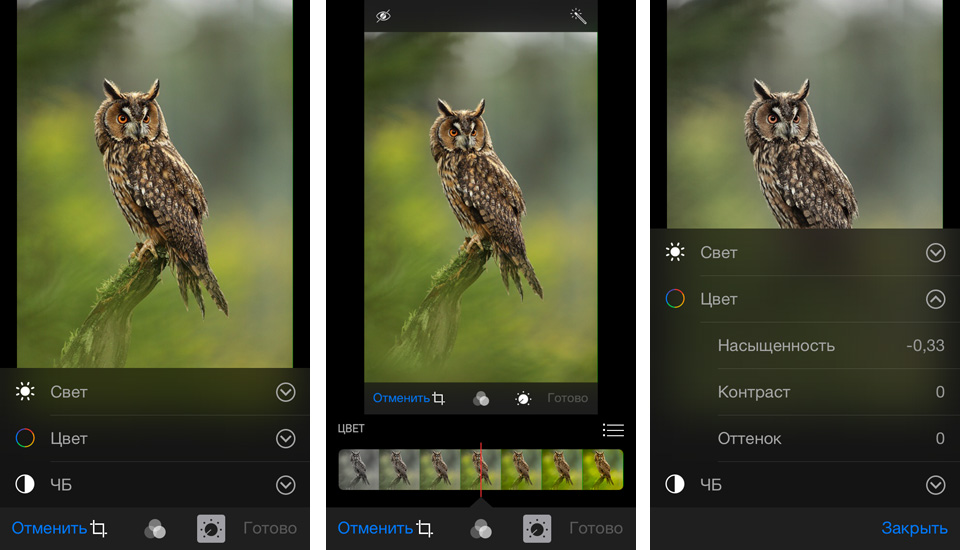
Тут можна тапнути на назву меню і вибрати серед автоматичних налаштувань. А можна натиснути на стрілку справа і зайнятися тоншими налаштуваннями, задаючи яскравість, контрастність, експозицію тощо.
Корисні посилання:
Як використовувати нові можливості камери в iOS 8
Як приховати фотографію в iOS 8
Як змінити швидкість багаторазового натискання кнопки Home у iPhone і iPad





Залишити відповідь