



Більшість користувачів, видаляючи файл, зазвичай просто перетягують його в кошик. Але, як і в усіх інших подібних випадках, операційна система OS X здатна запропонувати своєму користувачеві дещо більше, різні комбінації клавіш і додаткові можливості.
Наприклад, щоб перемістити файл (або кілька виділених файлів) у кошик, можна скористатися комбінацією клавіш Cmd+Delete. Можна також скористатися головним меню, вибравши «Файл», потім «Перемістити в кошик». Інший спосіб — викликати правим кліком контекстне меню і там уже вибрати «Перемістити в кошик».
Після того, як усі файли видалено, можна або відновити їх, або видалити остаточно, очистивши кошик. Для відновлення відкриваємо вікно кошика (подвійний клік на відповідній іконці), знаходимо потрібний файл і, знову ж таки, можемо вибирати один з кількох варіантів. Можна витягти файл мишкою, можна скористатися головним меню («Файл» — «Повернути»), можна викликати контекстне меню і вже там вибрати «Повернути». Ну і завжди залишається також можливість скористатися все тією ж комбінацією клавіш Cmd+Delete.
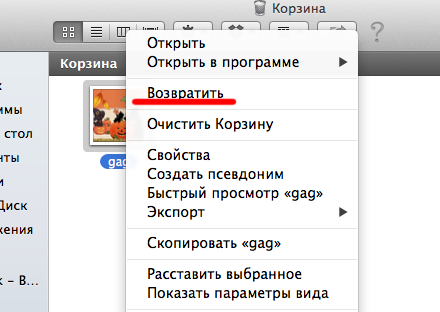
Що ж стосується очищення кошика, це можна зробити, клікнувши правою кнопкою на його іконці і вибравши там «Очистити кошик». Відповідний пункт доступний також через головне меню в Finder — «Очистити кошик». Там же є пункт «Очистити кошик безповоротно». Остання дія займає трохи більше часу, зате видалений файл не можна буде згодом відновити за допомогою спеціального застосунку. Ну і нарешті, можна очистити кошик за допомогою комбінації клавіш Shift+Cmd+Delete у Finder.
Якщо під час очищення кошика через меню затиснути клавішу Opt, система видалить файли, не запитуючи на це підтвердження. Також підтвердження не знадобиться при натисканні комбінації клавіш Shift+Alt+Cmd+Delete у Finder.
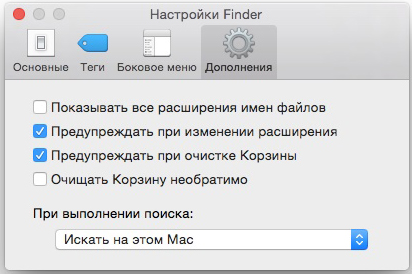
У налаштуваннях Finder можна зробити так, щоб система ніколи не запитувала підтвердження або щоб завжди видаляла файли безповоротно. Доступно це через «Finder» — «Налаштування», де потрібно перейти на вкладку «Додаткові».
Корисні посилання:
5 секретів регулювання гучності в OS X
Чому варто використовувати активні кути в OS X
Як поміняти місцями клавіші Command, Option і Ctrl на Mac





Встановіть собі кліанмаймак і забудьте про усі інші проги
В корзину лучше удалять через бесплатное приложение AppCleaner, что бы сопутствующий мусор от программ не оставался.
По-моему, корректнее будет CMD+Backspace, а не CMD+Delete, т.к. кнопки Delete – нет на клавиатуре(
Дело в том, что сама Apple предпочитает называть эту клавишу именно Delete. Так она даже и подписана на некоторых клавиатурах