



Когда количество установленных на Mac приложений, а особенно мессенджеров, начинает зашкаливать, то невольно задаешься вопросом о наведении порядка в системе уведомлений. Мы решили помочь тебе в этом нелегком деле и рассказать, как настроить все оповещения под себя раз и навсегда.
Ты наверняка не раз слышал о таком помощнике для пользователей Mac, как Центр уведомлений. В нем отображаются все оповещения из приложений, которые установлены на твоем компьютере, а также собраны выбранные виджеты с краткой информацией о погоде, пробках на дорогах или мировом времени. Главная задача центра — показать тебе все то, о чем оповещают тебя программы. Причем порядок отображения можно настроить самостоятельно — уведомления могут быть упорядочены по времени или приложению. Чтобы изменить отображение, перейди в Системные настройки → Уведомления и в нижней части окна выбери подходящий пункт из Порядка сортировки Центра уведомлений.

В том же пункте настроек Уведомления ты можешь заметить все свои приложения в боковом меню и отдельную настройку режима Не беспокоить. Грамотная настройка этого режима позволяет не только увеличить продуктивность работы, но и убережет твой сон в случае внезапных ночных оповещений. Выставь промежуток времени, в который ты не хочешь получать уведомления от приложений, и режим будет автоматически включаться и выключаться в заданное время. А для быстрого его активирования можно использовать сочетание ⌥alt + нажатие на иконку Центра уведомлений, после которого та самая иконка поменяет цвет с белого на серый.
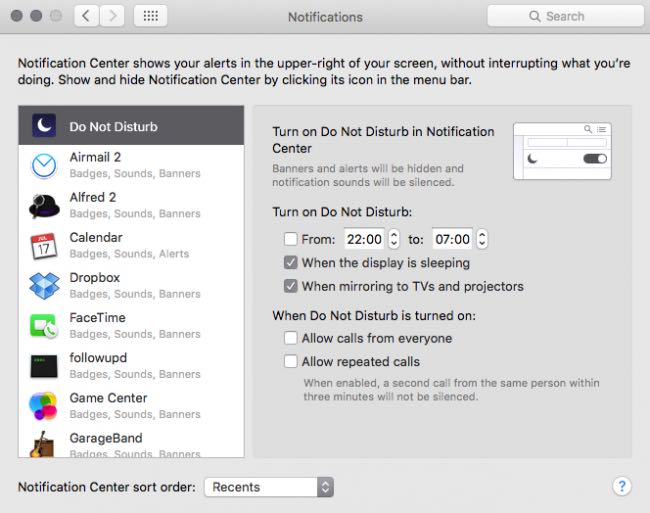
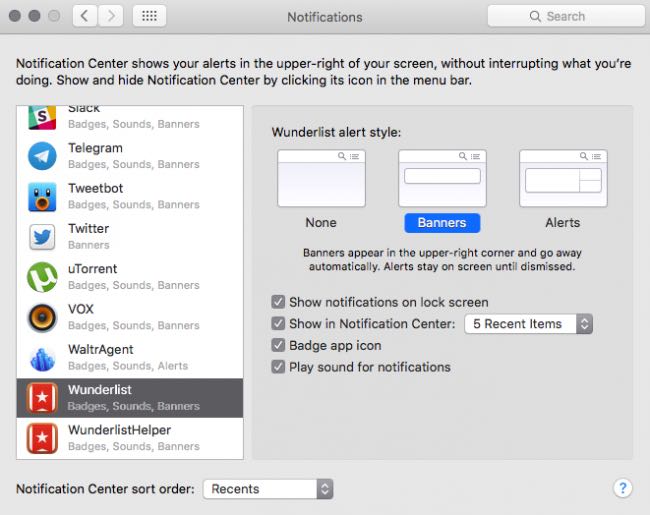
Очень важный момент в настройке уведомлений — правильно выбрать все важные программы и утилиты, от которых ты хочешь получать всплывающие оповещения. Нажав на каждое из приложений, ты заметишь, что уведомления можно вовсе отключить, оставить только баннеры с информацией или включить активные окна с вариантами выбора действия. К тому же, настроить можно их появление поверх локскрина и количество оповещений в Центре.


Залишити відповідь