


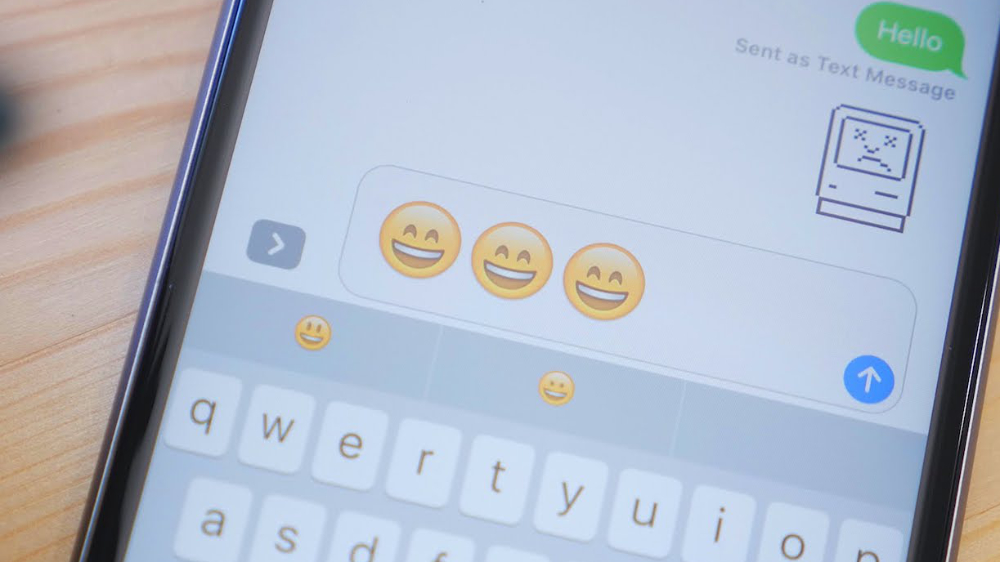
З релізом iOS 10 стандартний для мобільних гаджетів месенджер iMessage кардинально оновився. Тут тобі і стікери, і анімації в чатах, і навіть новий вид графічних повідомлень, який прийшов на iOS з іншої мобільної системи — watchOS. Про всі доступні функції iMessage в iOS 10 — у цьому матеріалі.
Анімовані повідомлення
У новому iMessage з’явилася можливість надіслати повідомлення з анімацією. Але знайти цю функцію не так просто. Для цього потрібно написати в полі будь-який текст, а потім затиснути іконку надсилання повідомлення, яка підсвічена синім кольором. У вікні, що відкрилося, можна налаштувати ефект, з яким “бульбашка” повідомлення буде з’являтися у співрозмовника на екрані. А свайпом уліво можна обрати фонову анімовану заставку, благо шаблонів тут вистачає. Після надсилання анімація буде з’являтися у співрозмовника щоразу при відкритті чату iMessage, поки не прийде наступне повідомлення.
Стікери, гіфки, власний App Store
В iMessage з лівого боку від поля введення є три вкладки: вставка медіафайлів з фотогалереї (іконка фотоапарата), нова функція повідомлень Digital Touch, а також своєрідна іконка App Store для iMessage. Остання відкриває App Store для iMessage, у якому доступні набори стікерів і окремі застосунки для месенджера.
App Store для iMessage не сильно відрізняється за дизайном і елементами інтерфейсу від старшого магазину застосунків, тому тут усе просто — обираєш набір стікерів, клікаєш по Встановити і незабаром картинки з’являться в меню чату. Щоб скористатися ними, просто клікни по набору і обери потрібне зображення. Стікери можна перетягувати в будь-яку область чату — для цього потрібно затиснути картинку і після цього банально перетягнути на повідомлення або фотографію, надіслані в чаті.
Повідомлення Digital Touch
Повідомлення Digital Touch в iOS 10 — це спеціальні анімації, які ти малюєш сам. Фішка не нова, але саме в iMessage вона отримала хоч якийсь натяк на корисність. За допомогою Digital Touch можна малювати на фотографіях, надсилати освідчення в коханні й поцілунки на ніч — усе з гарними анімаціями та ефектами. Для цієї функції в iMessage передбачена спеціальна кнопка у вигляді сердечка з пальцями, натиснувши на яку потрапляєш у меню з інструкцією і парою додаткових кнопочок.
Щоб надіслати:
- скетч — просто малюй одним пальцем у вікні, що відкрилося
- вогняну кулю — довгий тап у полі
- поцілунок — тап двома пальцями одночасно
- серцебиття — тапни і затисни два пальці одночасно
- розбите серце — тапни і затисни два пальці одночасно, а потім свайпни вниз
На фотографіях малювати теж можна — просто натисни на іконку камери, і у вікні запуститься перегляд у реальному часі. Щоправда, малювати і додавати анімації Digital Touch до вже знятих фотографій і відео не можна.
Рукописне введення
Меню рукописного введення запускається автоматично після повороту смартфона в горизонтальний режим. Якщо захочеш повернутися до звичайного меню клавіатури, то варто просто клікнути по її іконці в правому нижньому кутку. Обов’язково потрібно вимкнути блокування повороту екрана в меню керування, інакше функція рукописного введення і горизонтальний режим клавіатури будуть недоступні. У цьому меню вже попередньо встановлено кілька шаблонних “Привіт, як справи”, але в порожньому полі ти зможеш написати що завгодно, головне, щоб місця вистачило.





Залишити відповідь