


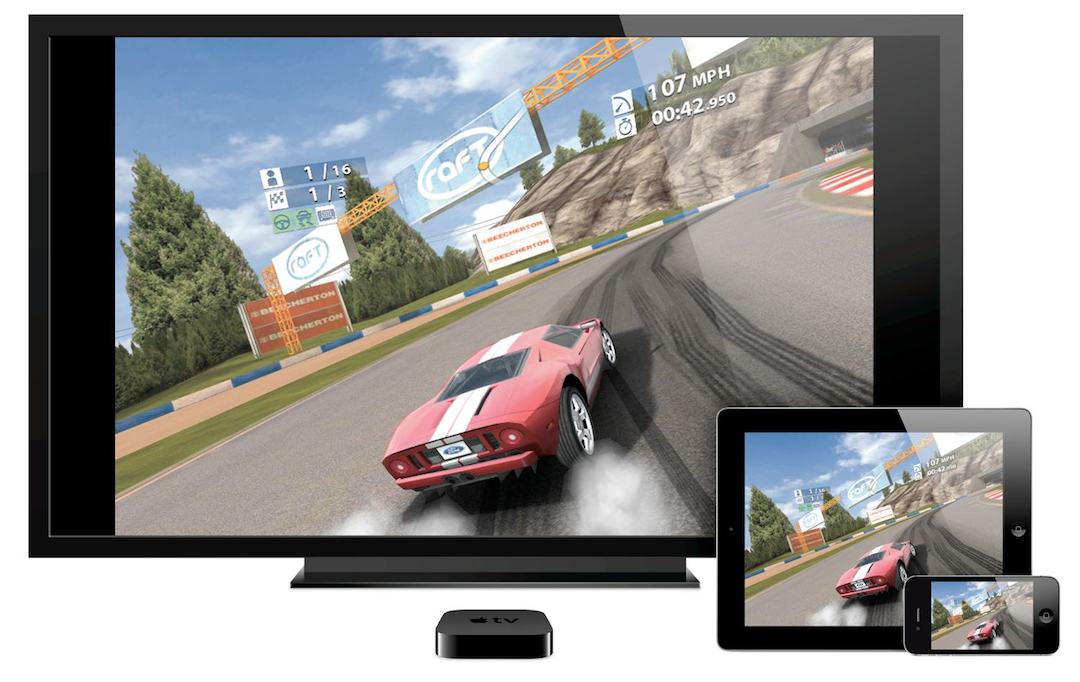
Іноді хочеться поділитися не тільки скриншотами, а й відео з екрана свого пристрою. І якщо на Mac «захоплювати» екран уміє базовий QuickTime, то на iOS-девайсах скринкасти практично поза законом. Без «примочок» і/або додаткового софту не бачити нам відео з дисплея як своїх вух. У цій добірці я вирішив розповісти, як зробити скринкаст на iPhone чи iPad різними способами без використання додаткових девайсів, передавачів і плат.
1.Reflector
Reflector – це простенький софт, доступний як на Windows-ПК, так і на Mac. Програма емулює Apple TV, завдяки чому на екран вашого комп’ютера за допомогою AirPlay виводиться скринкаст з iPhone або iPad. Для цього потрібне лише підключення ПК і пристрою до однієї wi-fi мережі.
Reflector досить добре підхоплює зображення з яблучного гаджета, але певних підгальмовувань у будь-якому разі не уникнути. З особистого досвіду можу сказати, що важкі ігри на кшталт Anomaly 2 і GTA San Andreas записати без просідань FPS практично неможливо.
У Reflector є дві прекрасні особливості. Перша полягає в тому, що за бажання відео можна записати з рамкою, що зображує пристрій. Це може позбавити вас зайвих проблем під час монтажу ролика.
Друга прямо випливає з принципу роботи програми: через AirPlay підтягується не тільки картинка, а й звук. Ця якість особливо вигідно виглядає на тлі того, як працює софт для скринкаста на iOS пристроях: аудіо записується з динаміка на диктофон. Але про це пізніше.
Отже, у цьому варіанті на нас чекають:
•Запис відео з рамкою
•Хороший запис звуку
•Просідання FPS
Reflector коштує $12.99 і роботу свою виконує на тверду четвірку. На «потестувати» девелопери дають лише 10 хвилин запису. Купити програму можна на сайті розробників.
2.AirServer
AirServer – більш просунута утиліта, з якою я познайомився лише нещодавно. Можливість запису відео з’явилася тільки в 5-й версії програми, але зате відпрацьовує на повну. Принцип роботи AirServer повністю ідентичний Reflector. Але застосунок визначає більш просунута реалізація.
По-перше, у програмі є цілий набір налаштувань, які допоможуть оптимізувати запис під свої умови, що залежать від швидкості вай-фай, потужності пристрою тощо.
По-друге, під час трансляції зображення AirServer показує у верхньому правому куті рівень FPS, що допомагає попереджати «гальма».
По-третє, інтерфейс застосунку, хоча це суб’єктивно: комусь до душі прийде і жестове керування Reflector.
За базових налаштувань AirServer автоматично підлаштовує якість картинки під швидкість інтернет-з’єднання: підсумково пікселястість зображення замість явних підгальмовувань.
Стандартна ліцензія на AirServer коштує $14.99 і підтримує до 3х активацій. Купити застосунок можна на сайті розробників.
Це унікальне і першокласне рішення для запису відео з екрана.
Запис зображення в обох застосунках здійснюється однаково:
1.Запускаємо софт на комп’ютері
2.Підключаємо ПК і iДевайс до однієї wi-fi мережі
3.На iPhone/iPad/iPod Touch викликаємо ControlCenter і тапаємо по кнопці AirPlay, яка з’явиться поруч з AirDrop
4.У Reflector користуємося шорткатом (на Mac – Cmd+R), в AirServer натискаємо на кнопку Rec на ПК.
5.Отримане відео зберігаємо у зручну теку.
3.Jailbreak + Display Recorder
DisplayRecorder – утиліта з Cydia, яка чудово справляється зі своїми обов’язками за одним винятком. Через закритість iOS застосунок змушений записувати звук за допомогою вбудованого мікрофона з динаміка iДевайса. Це загрожує низькою якістю аудіо і наявністю сторонніх шумів. За цим винятком софт чудовий. Якість чудова, тим більше є можливість зберігати відео у форматі .mov без обмежень. У налаштуваннях вмикається функція виділення торкань екрана, фіксація орієнтації і стиснення файлу. І останній бонус – він здатен напряму вивантажувати відео на YouTube.
Софт коштує $4.99 і виправдовує кожен цент своєї ціни.
Але без джейлбрейка ніяк.
Півроку тому в AppStore просочився застосунок xRec, що працював так само, як DisplayRecorder, але модератори дуже швидко видалили софтину, і «хто встиг, той і з’їв». Повноцінним варіантом для роботи xRec так і не став.
Підсумок
Відеозапис екрана на iPhone і iPad можливий, але не без мінімальних вкладень і певних компромісів. Софтові варіанти працюють адекватно і вирішують нагальну проблему – роблять скринкасти, якими надалі можна ділитися і знімати огляди/думки/тощо.
З питань ремонту iPhone, відновлення, перепрошивки та іншого читайте тут.





Спасибо за статью, есть вопрос: программа AirServer умеет записывать звук с IOS устройств + запись с микрофона подключенного к компьютеру, на котором работает программа AirServer?
Спасибо, хорошая статья!