


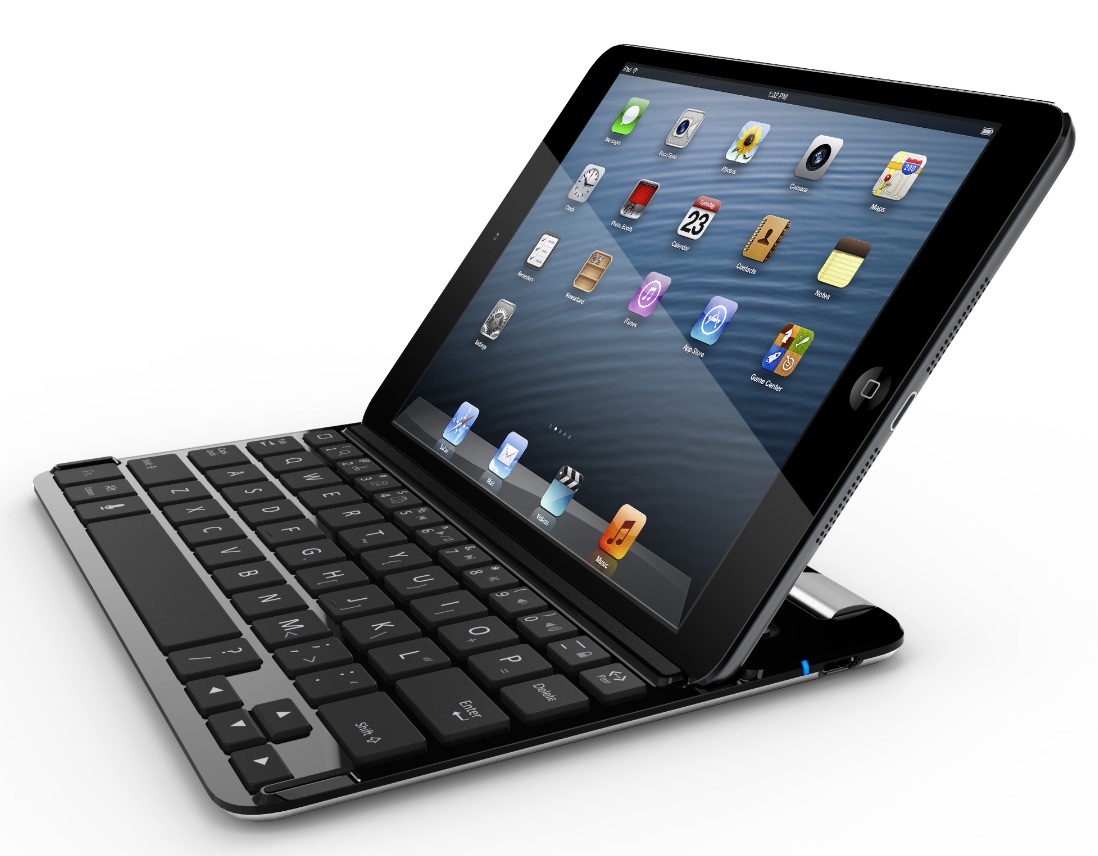
На ринку вкрай популярні різні bluetooth-клавіатури для iPad. Не будемо розбирати переваги фізичних кнопок, лише зауважимо, що з iOS 7 Apple дозволила стороннім розробникам повноцінно використовувати шорткати у своїх аксесуарах. Так, iPad повністю підтримує безліч гарячих клавіш, підвладних лише фізичній клаві. Багато хто просто-напросто мігрував з OS X.
Гарячі клавіші bluetooth-клавіатури для iPad
Універсальні
⌘C Копіювати
⌘X Вирізати
⌘V Вставити
⌘Z Undo
⌘⇧Z Redo
⌘Delete видалити текст до початку рядка
Ctrl+K видалити текст до кінця рядка
Alt (Option) Delete видалити слово, що стоїть перед курсором
⌘↑ Перейти на початок документа
⌘↓ Перейти в кінець документа
⌘← Перейти на початок рядка
⌘→ Перейти в кінець рядка
Alt↑ Перейти на початок рядка
Alt↓ перейти в кінець рядка
Alt← Перейти до попереднього слова
Alt→ Перейти до наступного слова
⇧↑ Виділити текст зверху
⇧↓ Виділити текст знизу
⇧← Виділити текст зліва
⇧→ Виділити текст справа
⇧⌘↑ Виділити весь текст до початку документа
⇧⌘↓ Виділити весь текст до кінця документа
⇧⌘← Виділити весь текст до початку рядка
⇧⌘→ Виділити весь текст до кінця рядка
⇧Alt↑ Порядково виділити текст вище
⇧Alt↓ Порядково виділити рядок нижче
⇧Alt← Виділяти текст зліва по слову
⇧Alt→ Виділяти текст справа по слову
Safari
⌘L автоматично переносить невидимий курсор у рядок з адресою сайту і виділяє набрану адресу. Таким чином, можна швиденько набрати новий запит.
⌘T відкрити нову вкладку
⌘W закрити відкриту вкладку
⌘R оновити сторінку
⌘. припинити оновлення або завантаження сторінки
⌘G і ⌘⇧G пошук за виділеним словом
⌘N створити нове повідомлення
⌘⇧D надіслати повідомлення
⌦ (backspace) видалити вибраний лист
↑/↓ за допомогою стрілочок можна обирати потрібну адресу в рядку «отримувач»
Pages
⌘⇧K додати коментар
⌘⌥K показати наступний коментар
⌘⌥⇧K показати попередній коментар
⌘I/B/U зробити текст курсивним, жирним або підкресленим
⌘D дублювати копію виділеного об’єкта (наприклад, фото)
⇥ Перейти до наступної комірки (в таблиці), ⇧⇥ перейти до попередньої комірки
⇧+Enter перейти до комірки вище
⌥↑/↓/→/← (стрілочки) створити новий рядок або колонку
⌘↑/↓/→/← (стрілочки) перейти до першої/останньої комірки колонки або рядка





Залишити відповідь