


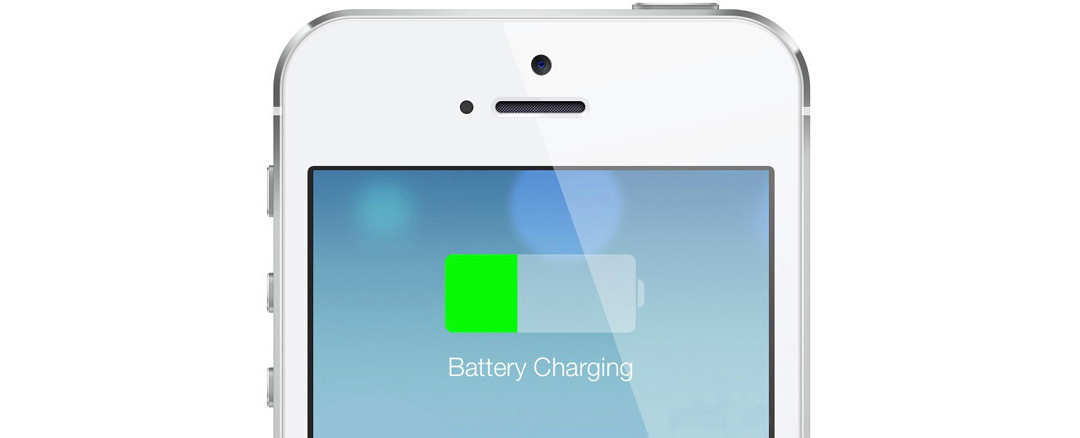
Питання часу роботи iPhone від одного заряду акумулятора хвилює багатьох користувачів. На жаль, минули ті часи, коли смартфон Apple міг вільно витримувати кілька днів. Добре, якщо до вечора дотягне. Однак є прості способи хоч трохи, але збільшити час роботи батареї пристрою.
1. НЕ ВИКОРИСТОВУЙТЕ ДЖЕЙЛБРЕЙК!
Так, безсумнівно, джейлбрейк дає деякі додаткові можливості. Однак саме вони нерідко стають причиною надто швидкого розряду батареї. А тому подумайте, що для вас важливіше. Ці самі можливості чи час роботи. Якщо друге, то просто не зв’язуйтеся з джейлбрейком.
2. Вимкніть геолокацію
Одразу зазначимо, що особливого збільшення часу роботи вимкнення геолокації не дає. Однак якщо ви все одно нею не користуєтеся, то чому б і не вимкнути цей сервіс, заощадивши зрештою додаткові кілька відсотків заряду.
А робиться це через «Налаштування» — «Конфіденційність» — «Служби геолокації». Щоб вимкнути все одразу, просто вимкніть тумблер «Служби геолокації». У будь-якому разі, відвідання цього розділу не буде зайвим. Адже навіть якщо ви не плануєте вимикати геолокацію повністю, це можна зробити для окремих застосунків.
3. Регулюйте яскравість вручну
Зайдіть у «Налаштування» — «Екран і яскравість» і там вимкніть тумблер «Автояскравість». Після чого просто встановіть рівень яскравості на середнє значення, якого достатньо для більшості випадків.
4. Вимкніть ефект паралакса
Можливо, ефект паралакса і виглядає красиво, але насправді він є одним із найбільш «прожерливих» елементів інтерфейсу iOS. Щоб його вимкнути, зайдіть у «Налаштування» — «Основні» — «Універсальний доступ» — «Зменшення руху» і там вимкніть тумблер, який так і називається «Зменшення руху».
5. Використовуйте зовнішню батарею
Наявність зовнішньої батареї дозволить не лише збільшити час роботи пристрою, а й знизить навантаження на його акумулятор, продовжить його термін служби. У продажу сьогодні є чимало найрізноманітніших моделей зовнішніх батарей. Але найкраще обрати модель, яка одночасно виконує і функцію чохла. Так зручніше й практичніше, нехай навіть це негативно позначиться на товщині пристрою.
6. Вимкніть Push-сповіщення
Насправді Push-сповіщення — це дуже навіть корисна штука, нехай навіть вона і створює додаткове навантаження на батарею. Тому ця порада підходить далеко не всім користувачам. Однак якщо вони вам не потрібні, то зайдіть у «Налаштування» — «Сповіщення». А там уже обираємо застосунки, для яких Push-сповіщення просто зайві. Усілякі там ігри тощо.
7. Вимикаємо фонове оновлення
Застосунки, що працюють у фоновому режимі, досить сильно витрачають заряд акумулятора. Деякі з них вам, безумовно, потрібні. Але річ у тім, що до списку застосунків, які працюють у фоновому режимі, «пробираються» всі, кому не лінь. А отже, просто заходимо в «Налаштування» — «Основні» і там обираємо «Оновлення даних». Наприклад, чи потрібно вам, щоб у фоновому режимі оновлювалися «Акції» чи «YouTube»? Безжально вимикаємо все непотрібне.
8. Налаштуйте Spotlight
Пошуком Spotlight користуються далеко не всі власники iPhone. І вже точно не всі використовують пошук за всіма можливими пунктами. А якщо так, то чому б не вимкнути непотрібне і не знизити трохи навантаження на батарею, яке неминуче виникає під час індексації нової інформації?
Заходимо в «Налаштування» — «Основні» — «Пошук Spotlight» і вимикайте все непотрібне. Наприклад, навіщо вам інформація з результатів пошуку Bing? Або в аудіокнигах?
9. Відстежуйте програми, які найбільше садять вашу батарею
В останніх версіях iOS з’явилася можливість відстежувати, які застосунки чинять найбільше навантаження на акумулятор. Знайти цю статистику можна в «Налаштування» — «Основні» — «Статистика» — «Використання акумулятора». Цей список дозволить вам дізнатися, який із застосунків найсильніше садить батарею. І вжити відповідних заходів.
Усі описані тут поради, звісно ж, не дозволять значно збільшити час роботи. Але вони дозволять продовжити час роботи пристрою на годину-другу. Іноді й це не зайве.
Корисні посилання:
Як використовувати нові можливості камери в iOS 8
Як приховати фотографію в iOS 8
Як змінити швидкість багаторазового натискання кнопки Home на iPhone і iPad
Залишити відповідь