


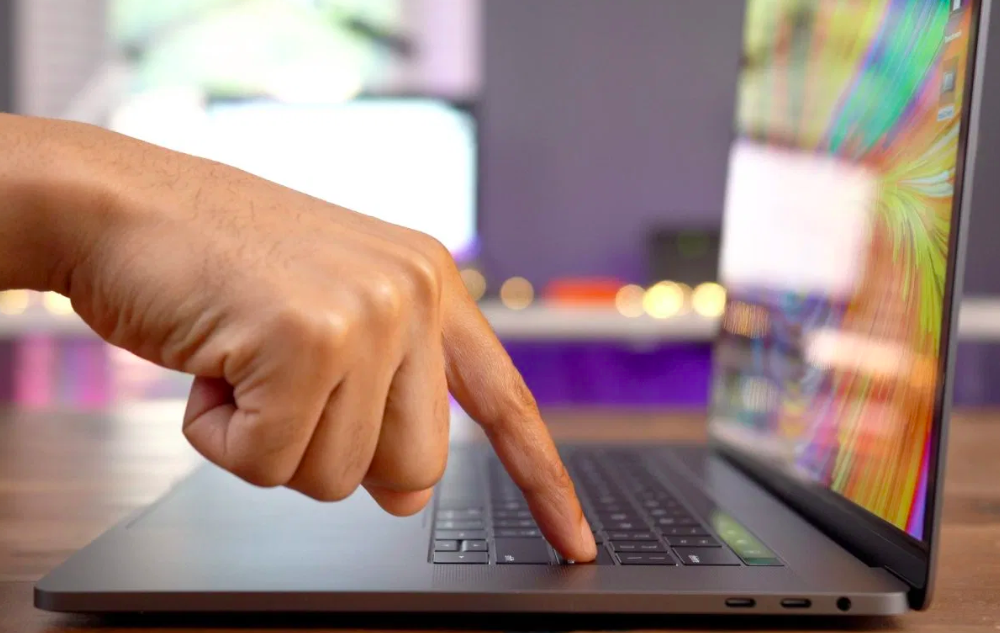
Гарячі клавіші або шорткати спрощують життя користувачів Mac. Можна відкрити контекстне меню, знайти потрібну команду і запустити її, клацнувши кнопкою мишки або трекпада. А можна для виконання цієї ж команди натиснути дві або три кнопки на клавіатурі — це і є шорткат. Сьогодні розповімо про популярні поєднання клавіш Mac і про те, як переглянути всі доступні комбінації для кожного застосунку на вашому комп’ютері.
Що таке шорткати і як вони працюють
У macOS шорткати складаються з клавіш модифікації та алфавітно-цифрових клавіш. Іншими словами, вони обов’язково містять одну з цих кнопок: Command, Shift, Option або Alt, Control, Fn і Caps Lock. Зазвичай до складу шортката входить дві або три клавіші, але буває і більше. Наприклад, щоб очистити кошик без виклику вікна з підтвердженням дії, потрібно натиснути на клавіатурі Option-Shift-Command-Delete.
На комп’ютерах Mac є величезна кількість гарячих клавіш. Нижче наводимо кілька найпопулярніших.
- Command+A — шорткат для вибору всіх елементів.
- Command+C — шорткат для копіювання вибраних елементів.
- Command+X — шорткат для вирізання вибраних елементів.
- Command+V — шорткат для вставки вибраних елементів.
- Command+Z — шорткат для скасування останньої дії.
- Control+Command+Q — шорткат для блокування екрана.
- Control+Option+Command+Кнопка живлення — шорткат для вимкнення комп’ютера.
- Fn+Стрілка вгору — шорткат для прокручування на одну сторінку вгору та інші.
Детальніше дізнатися про шорткати macOS і ознайомитися з їхнім списком ви можете на сайті служби підтримки Apple.
Як переглянути шорткати для потрібного застосунку
Одні гарячі клавіші універсальні: вони працюють у будь-якому застосунку, встановленому на Mac. Інші змінюються залежно від програми, в якій використовуються. Переглянути доступні шорткати можна в меню застосунків: зазвичай вони відображаються навпроти назв функцій і команд. Цей спосіб підійде для популярних гарячих клавіш, але всі доступні комбінації ви навряд чи так знайдете.
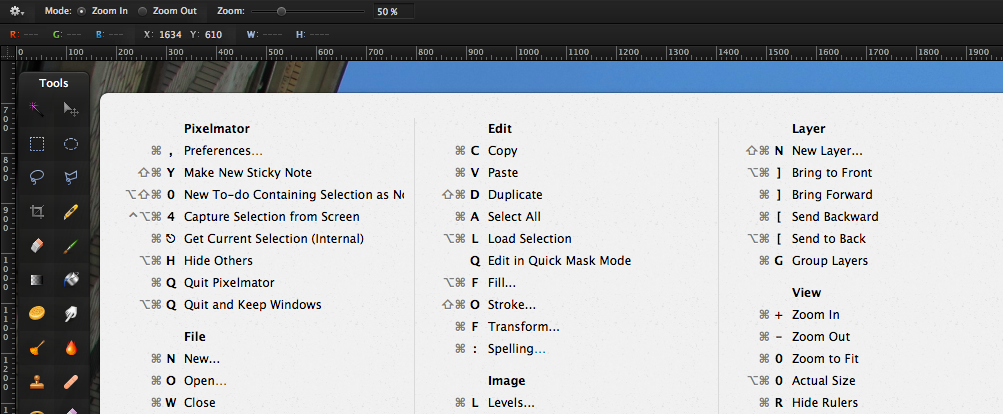
Інший спосіб побачити гарячі клавіші — завантажити і встановити утиліту CheatSheet. У неї немає графічного інтерфейсу та іконки в доку або верхньому рядку меню, тому вона не муляє очі і не витрачає багато системних ресурсів.
Програма безкоштовна і працює на будь-якому Mac під управлінням macOS 10.10 або новішої версії. З її допомогою на екран виводиться список усіх шорткатів конкретного застосунку.
Як користуватися CheatSheet
- Завантажте і розпакуйте архів із файлом встановлення CheatSheet.
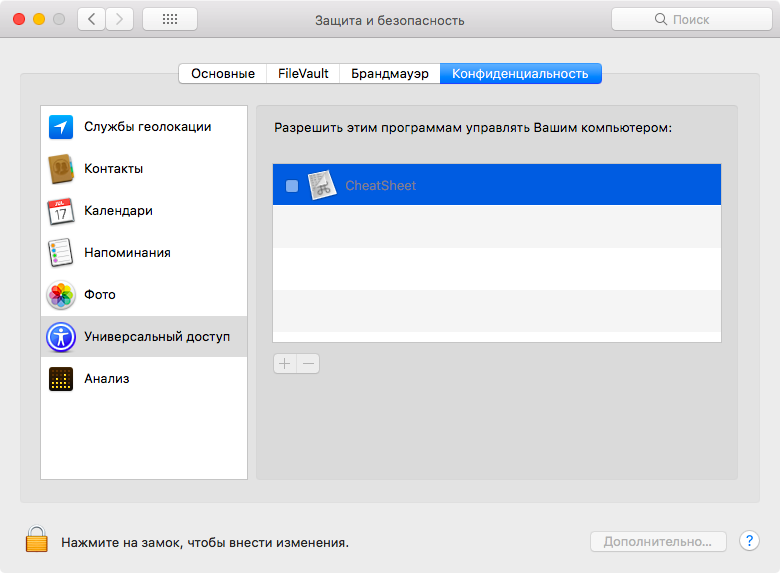
- Перемістіть застосунок у теку «Програми» і при першому запуску дозвольте доступ до даних про натискання клавіш у меню «Системні налаштування» — «Захист і безпека» — «Конфіденційність» — «Універсальний доступ» (див. скриншот нижче).
- Відкрийте потрібну програму, потім натисніть і утримуйте клавішу Command. Ви побачите всі доступні шорткати.
Навіщо все це потрібно
Гарячі клавіші економлять час і підвищують продуктивність. З їхньою допомогою зручніше працювати з текстом, редагувати фотографії, монтувати відео і виконувати інші завдання. CheatSheet допомагає швидше запам’ятати потрібні шорткати і не витрачає системні ресурси. Це хороший інструмент для тих, хто нещодавно придбав Mac або хоче прокачати свої навички використання комп’ютера.
Якщо у вас залишилися питання або виникли проблеми зі встановленням CheatSheet, пишіть нашому менеджеру в Telegram або заходьте в офіс UiPservice.





Залишити відповідь