


Услід за матеріалом про перехід з Яндекс.Пошти на Gmail ми підготували для вас покрокову інструкцію щодо переїзду з Mail.Ru на Gmail. Дізнайтеся, як зберегти контакти, наявні листи, налаштувати переадресацію.
Перенесення листів і контактів з Mail.ru в Gmail
Створіть поштову скриньку на Gmail або використовуйте наявну. Створити пошту від Google можна тут.
Щоб перенести вже наявні листи з Mail.Ru в Gmail, дотримуйтеся інструкцій:
- Зайдіть у поштову скриньку Gmail, натисніть на шестерню у правому верхньому куті і виберіть пункт «Налаштування».
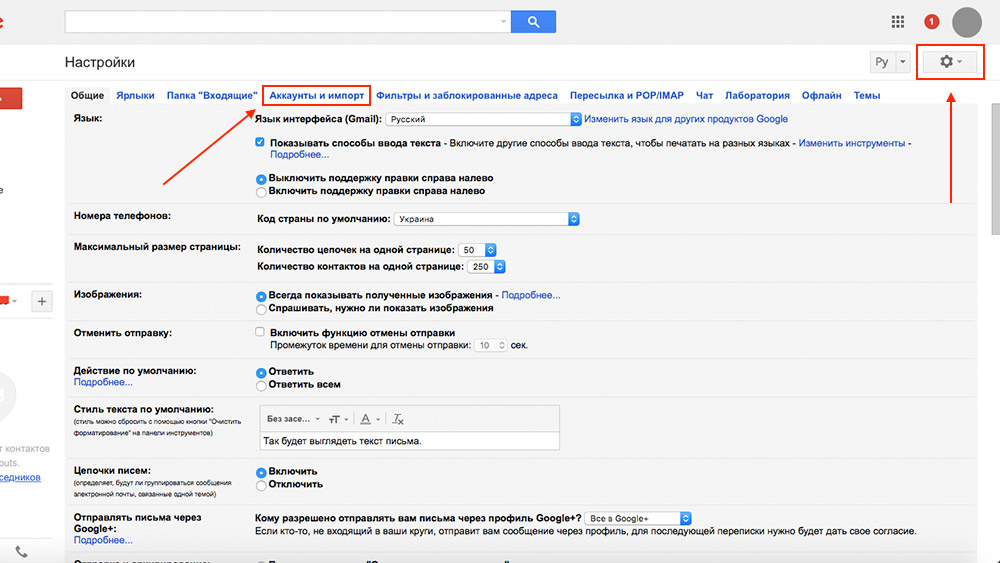
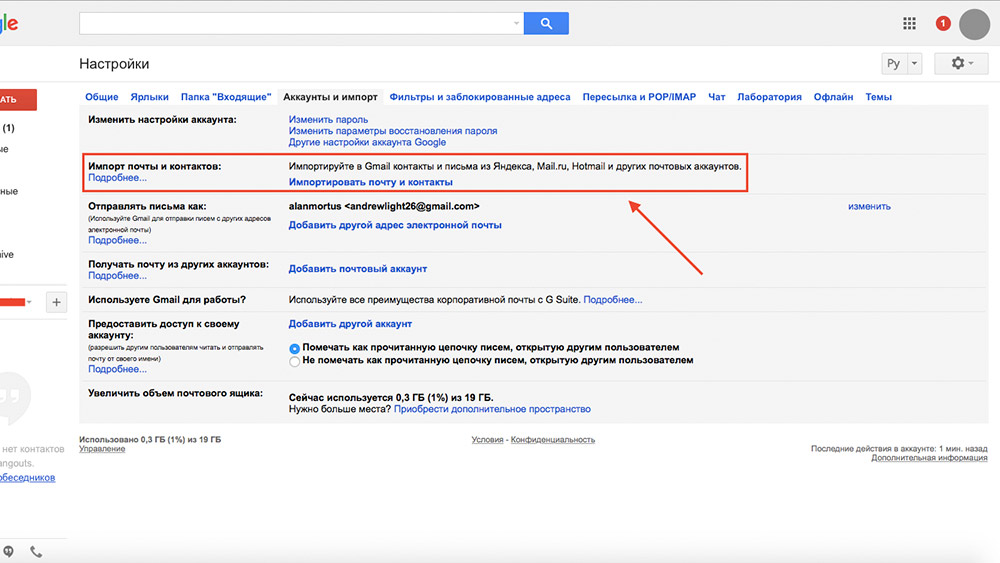
- У меню, що відкрилося, натисніть на пункт «Аккаунти та імпорт» і знайдіть розділ «Імпорт пошти і контактів». У цьому розділі натисніть «Імпортувати пошту і контакти».
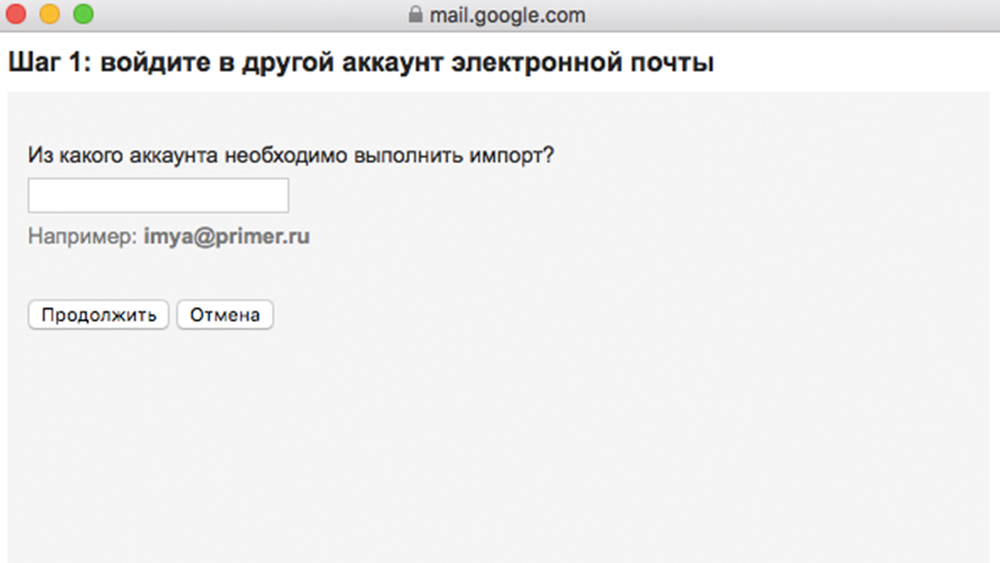
- У вікні, що з’явилося, введіть адресу поштової скриньки Mail.Ru, з якої потрібно імпортувати листи, і натисніть «Продовжити».
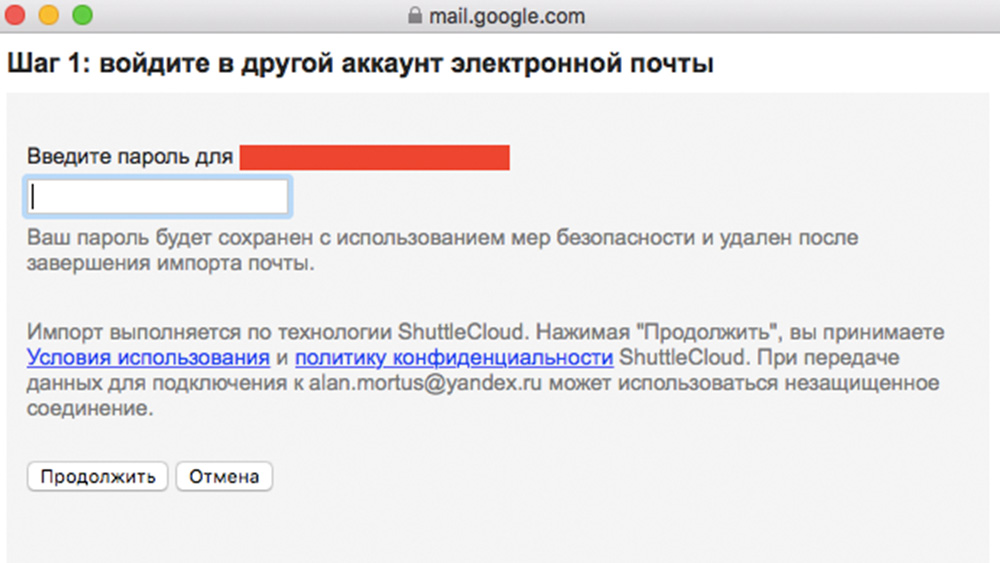
Введіть пароль від пошти Mail.Ru.
На цьому етапі в деяких користувачів виникали проблеми. Нижче ми оновили матеріал і додали ще один варіант прив’язки. Варіант №2
У вікні, що відкрилося, виберіть параметри для імпорту і натисніть «Почати імпорт».
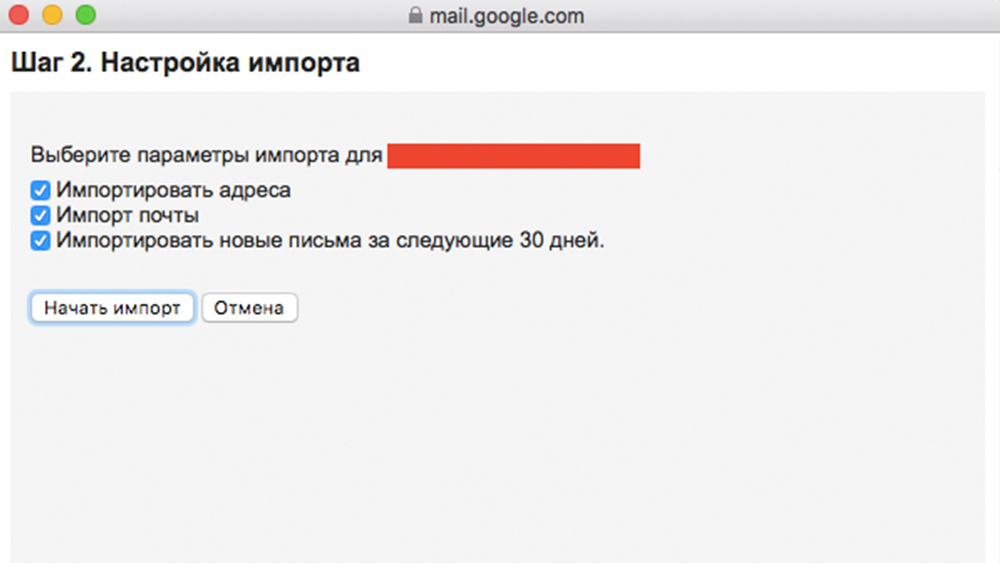
Імпорт листів може зайняти до 48 годин. До завершення процесу повідомлення, що імпортуються, не відображатимуться. Але цього часу достатньо, щоб налаштувати переадресацію.
Переадресація листів з пошти Mail.Ru на Gmail
Переадресація дозволяє автоматично надсилати всі вхідні листи з Mail.Ru на Gmail.
Щоб увімкнути переадресацію:
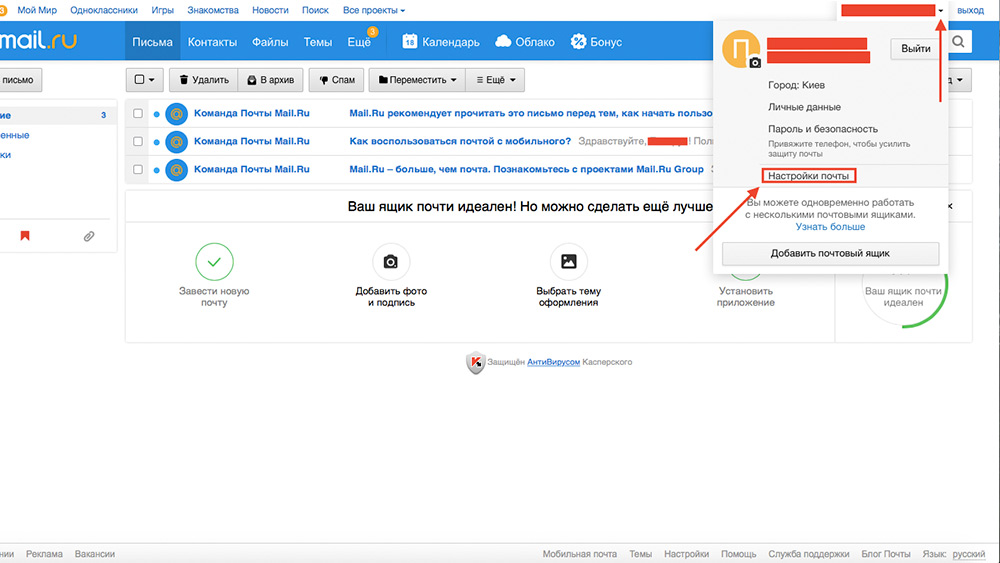
- Зайдіть у свою поштову скриньку Mail.Ru. У правому верхньому куті ви побачите адресу скриньки і стрілочку поряд з нею. Натисніть на цю стрілочку і виберіть із розкривного списку “Налаштування пошти”.
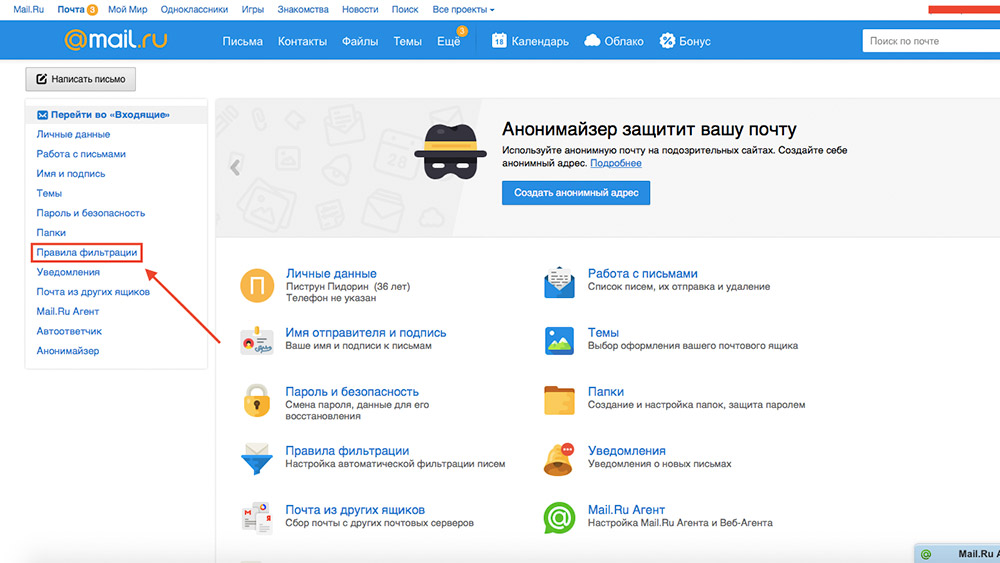
- На сторінці, що відкрилася, виберіть пункт “Правила фільтрації”.
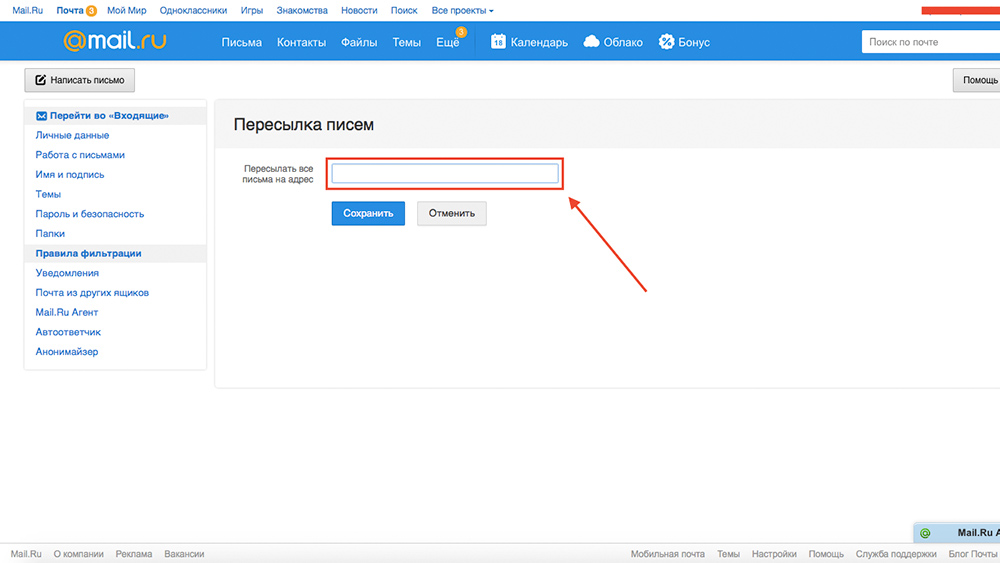
- У вікні, що відкрилося, натисніть на кнопку “Додати пересилання”.
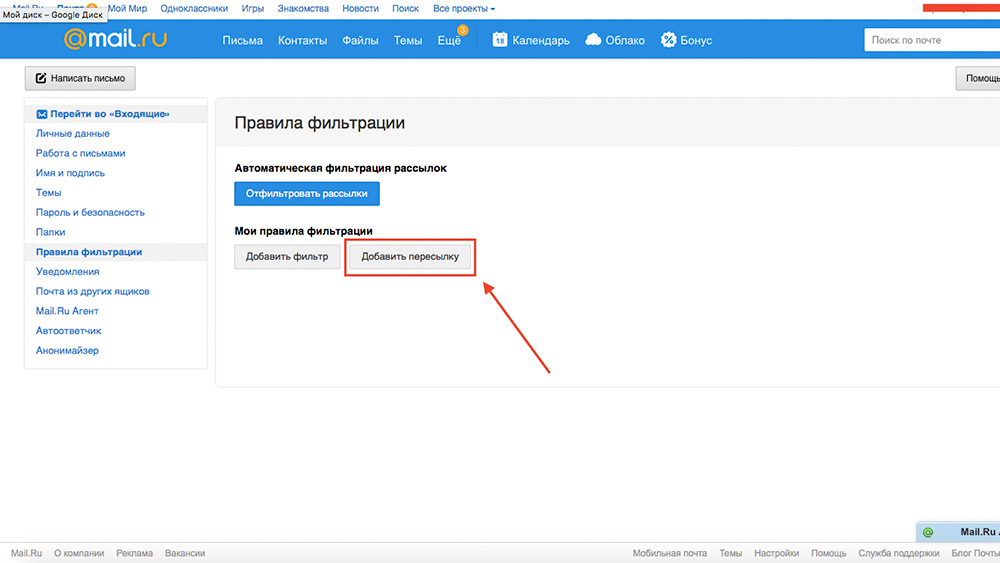
- Введіть адресу поштової скриньки Gmail, на яку буде здійснюватися пересилання листів.
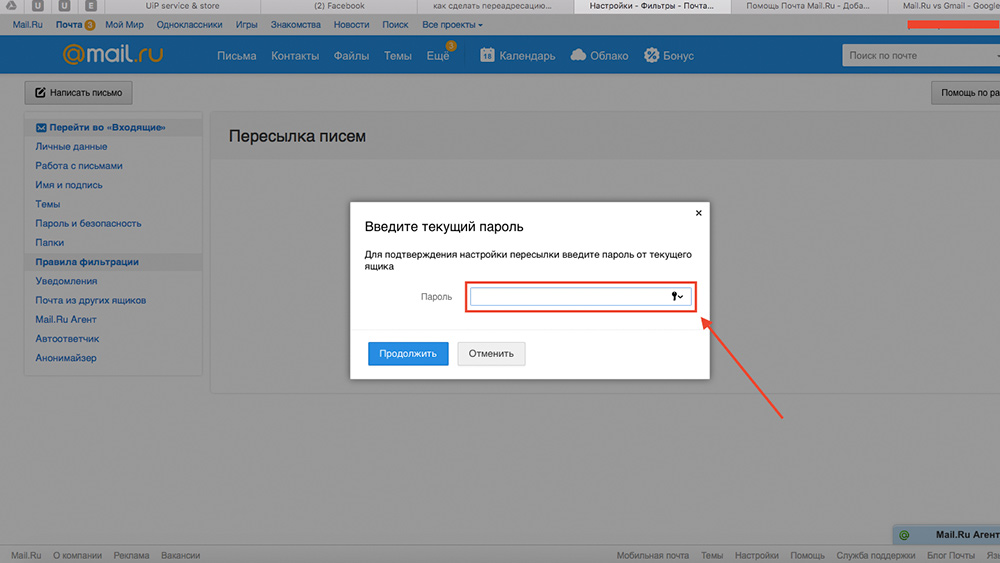
- Введіть пароль від скриньки Mail.Ru для підтвердження дії.
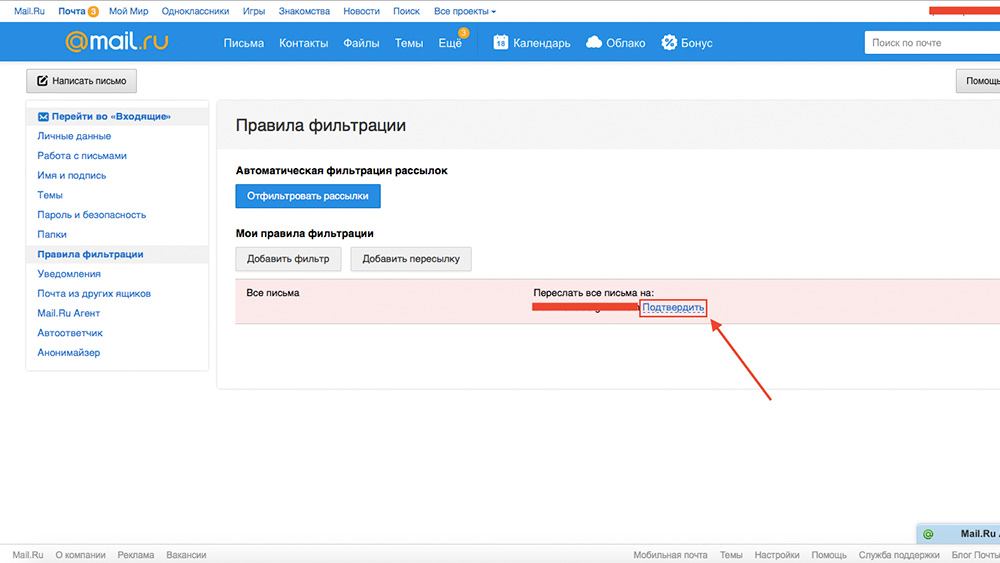
- На сторінці, що відкрилася, потрібно натиснути “підтвердити”. Це потрібно для того, щоб підтвердити пересилання.
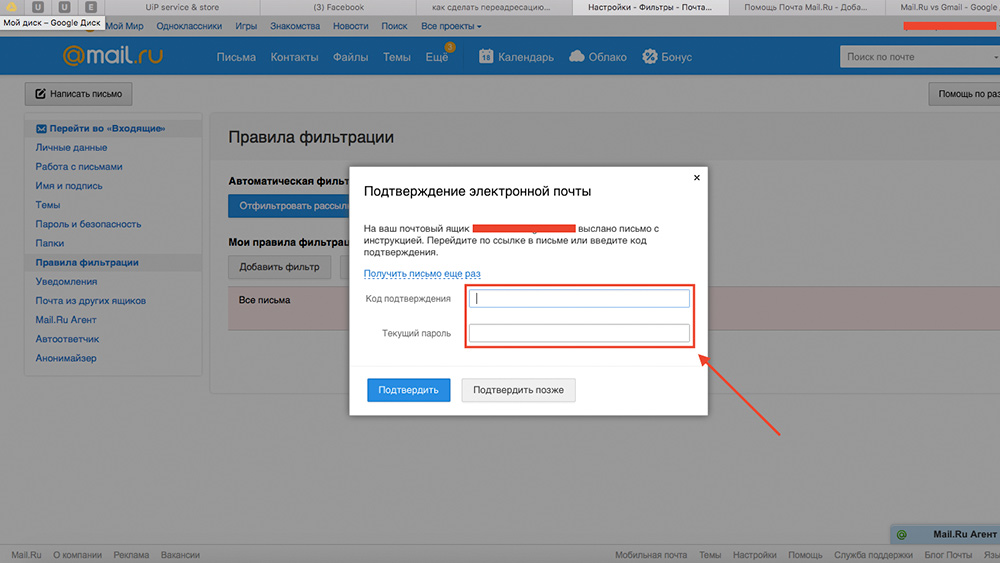
- Введіть код підтвердження, який повинен прийти на пошту Gmail, яку ви вказували для переадресації, і пароль від пошти Mail.Ru
Тепер усі вхідні листи на скриньку Mail.Ru будуть перенаправлені на Gmail.
Оновлення: якщо все вищеперелічене не працює, читайте варіант №2
Пошта Google може відмовити в імпорті листів, і ви побачите таке повідомлення: “Не вдалося перевірити це поєднання поштової адреси і пароля. Якщо ви вводите правильний пароль, увійдіть в акаунт іншої поштової системи і виконайте необхідні перевірки за словом чи зображенням. Потім повторіть спробу імпорту“.
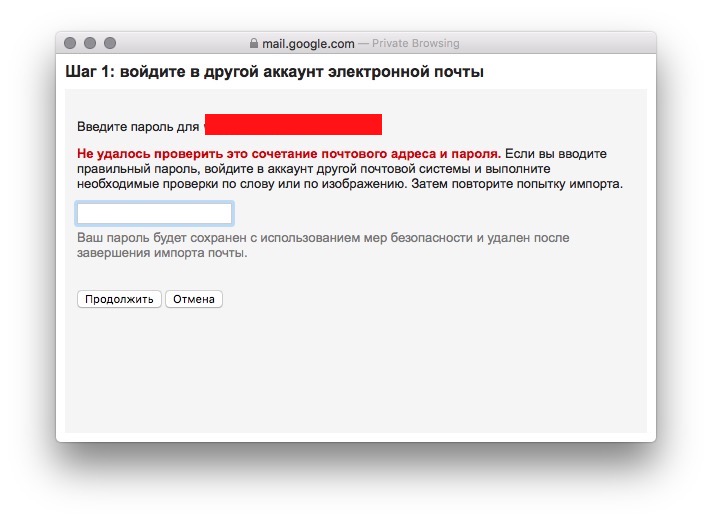
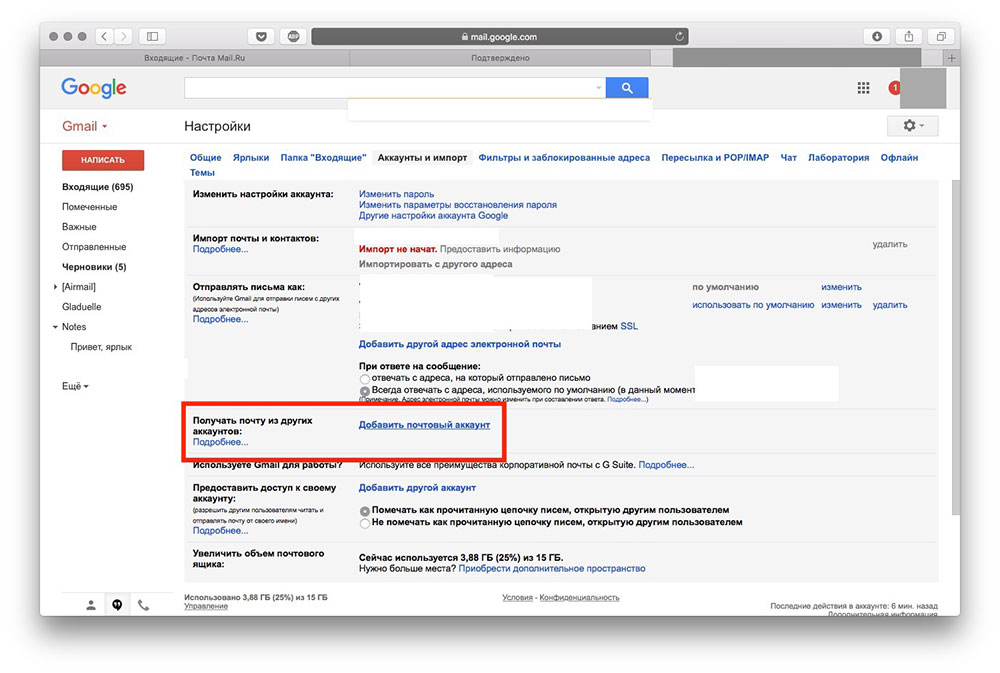
У такому разі вам слід скористатися іншим методом прив’язки пошти mail.ru. Для цього знову перейдіть у налаштування, на вкладку “Аккаунти та імпорт” і натисніть кнопку “Додати поштовий акаунт”, як зазначено на скриншоті.
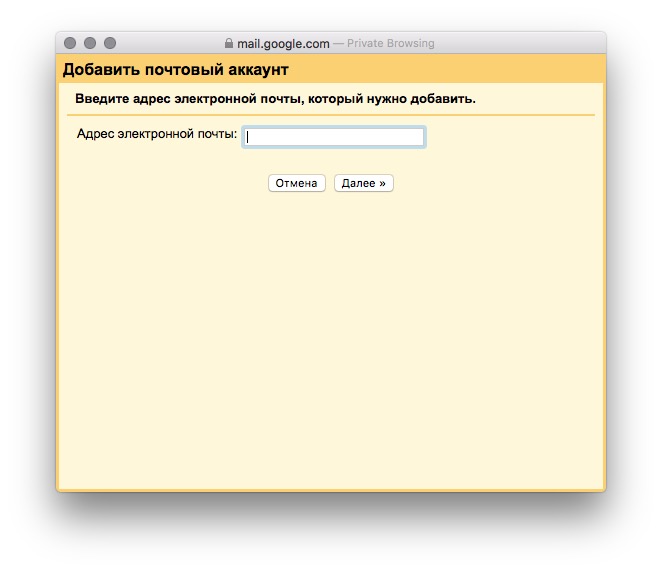
З’явиться діалогове вікно, у яке вам потрібно ввести свою поштову адресу mail.ru
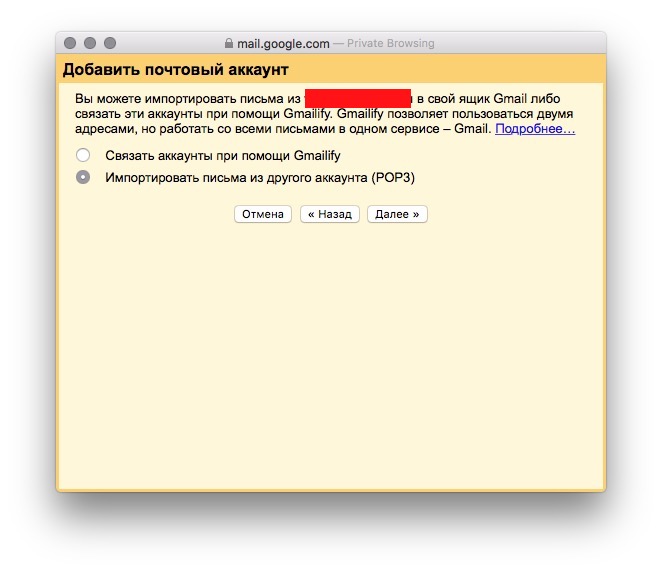
Натисніть кнопку “Далі”, після чого виберіть пункт “Імпортувати листи з іншого акаунта (POP3).
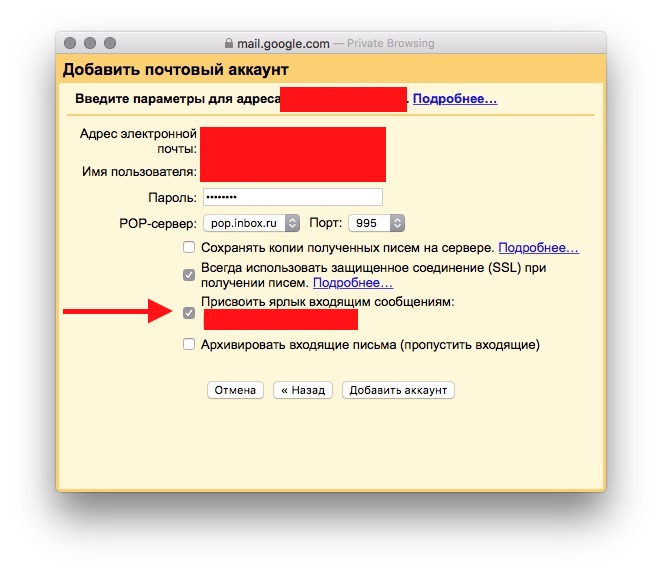
Після цього з’явиться вікно, в якому вам запропонують ввести дані. Вкажіть ваше ім’я користувача, пароль від пошти mail.ru і виберіть чекбокс “Присвоїти ярлик вхідним повідомленням”. Це робиться для того, щоб ви розуміли, що лист переадресовано.
Вітаємо, ви успішно переїхали на Gmail.
Нагадаємо, що ви перебуваєте в найбільш читаному блозі сервісного центру Apple в Києві – UiPservice. Крім складання корисних порад, ми вміємо ремонтувати ваші iPhone, iPad, MacBook, iMac. Якщо у вас виникли проблеми з вашим гаджетом, напишіть у наш чат або зателефонуйте за вказаними телефонами.





Добрый день!
Подскажите, пжста, я хочу настроить переадресацию с майл на жмаил. Но майл это корпоративный адрес, можно ли на жмейл адрес почты тоже поменять? Чтобы получать как бы на ту же корпоративную почту?
Спасибо, получилось.
ничего не получается
До данного алгоритма “дошла” и сама, а вот как импортировать Исходящую почту?
Люда, вы прям в яблочко! У меня та же проблема. Вам удалось найти ответ?
к сожалению, нет(
Если у вас мак, то можете в стандартном приложении Mail зайти в оба ящика, а потом всю папку с исходящими мейл.ру перетянуть себе в новую почту. Если у вас не мак, то без понятия. Возможно, аналогичным способой путем почтового клиента
не понимаю как это сделать(((
СПАСИБО, ЗА ПОЛЕЗНУЮ ИНФОРМАЦИЮ,, С ЛЕГКОСТЬЮ ПЕРЕШЛА НА GMAIL.. ЛЕГКО.. СТРЕСС СНЯТ.