


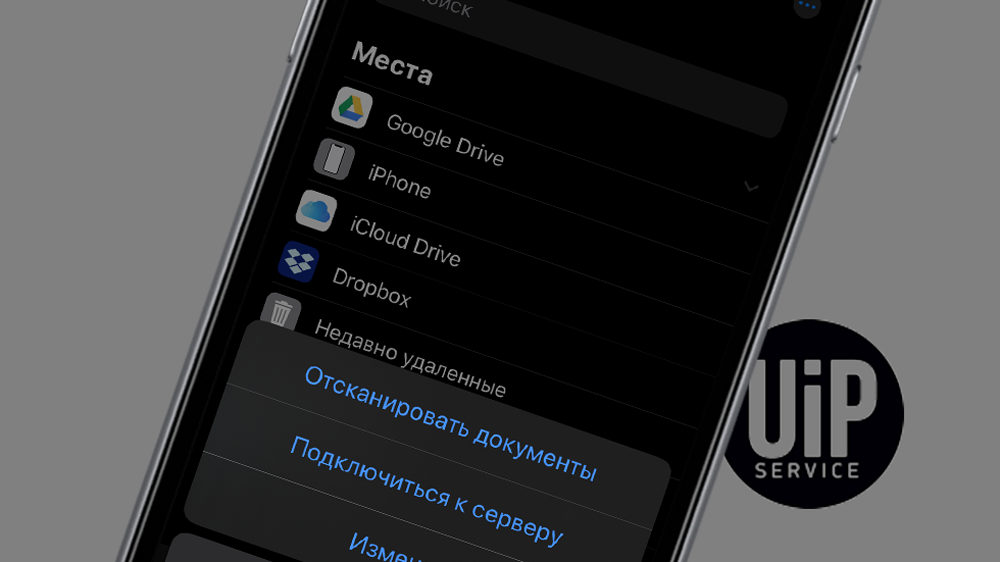
Зберігати відскановані копії документів на iPhone або в хмарі — зручно. Не потрібно запам’ятовувати номер і серію паспорта чи постійно носити з собою папірець з ідентифікаційним кодом. Крім того, цифрову версію за потреби можна швидко надіслати куди потрібно електронною поштою і в месенджері. Сьогодні розповімо, як користуватися новим сканером документів в iOS 13 і одразу зберігати файли на пристрої, в iCloud або іншому хмарному сховищі.
Як сканувати документи
На iPhone під керуванням iOS 11 і пізніших версій сканувати документи можна за допомогою додатка «Нотатки». Це непоганий спосіб, але за замовчуванням скан-копії зберігаються в текстових нотатках. Доводиться відкривати контекстне меню, вибирати потрібні опції і зберігати файли вручну. Тільки так їх потім буде легко знайти.
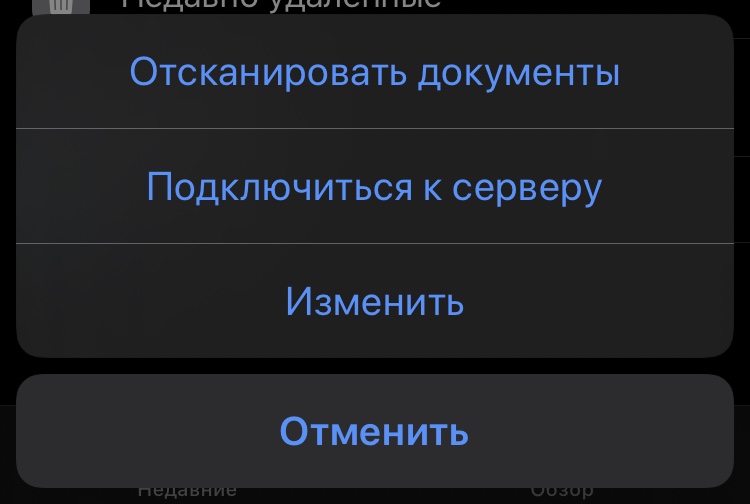
Якщо у вас iOS 13, зручніше сканувати документи в додатку «Файли». Запустіть програму і перейдіть на вкладку «Огляд», потім у верхньому правому куті натисніть на багатокрапку і виберіть опцію «Сканувати документи».
Наведіть камеру на документ і зробіть знімок. Скоригуйте межі документа і натисніть кнопку «Залишити», а потім — «Зберегти». Якщо потрібно, зробіть новий знімок, вибравши опцію «Перезняти».
Як зберегти відскановані документи
Скан-копії можна зберігати в уже наявній або новій теці на iPhone, а також в iCloud або іншому хмарному сховищі, яке підключене до додатка «Файли». Так вони завжди будуть під рукою в потрібний момент.
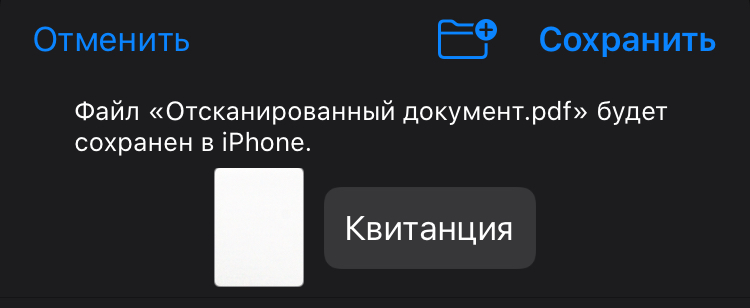
- Щоб експортувати документ у вже наявну теку на iPhone, натисніть кнопку «Зберегти» в нижній частині редактора. Перейменуйте файл, щоб його було легше знайти, виберіть потрібну теку і натисніть кнопку «Зберегти» у верхньому правому куті екрана.
- Щоб експортувати файл у нову теку, натисніть на іконку теки зі значком «+» у верхньому правому куті, виберіть відповідну назву і натисніть кнопку «Зберегти».
- Щоб розмістити скан-копію в хмарі, виберіть один з підключених хмарних сервісів і натисніть кнопку «Зберегти».
Новий сканер документів — далеко не єдине покращення iOS 13. Детальніше про найцікавіші і найкорисніші функції ми розповідали в окремій статті.
Якщо у вас не виходить встановити iOS 13, не вмикається камера або виникли інші проблеми, звертайтеся в UiPservice. Чекаємо на вас в офісі, в месенджері Telegram або в Facebook.





Залишити відповідь