


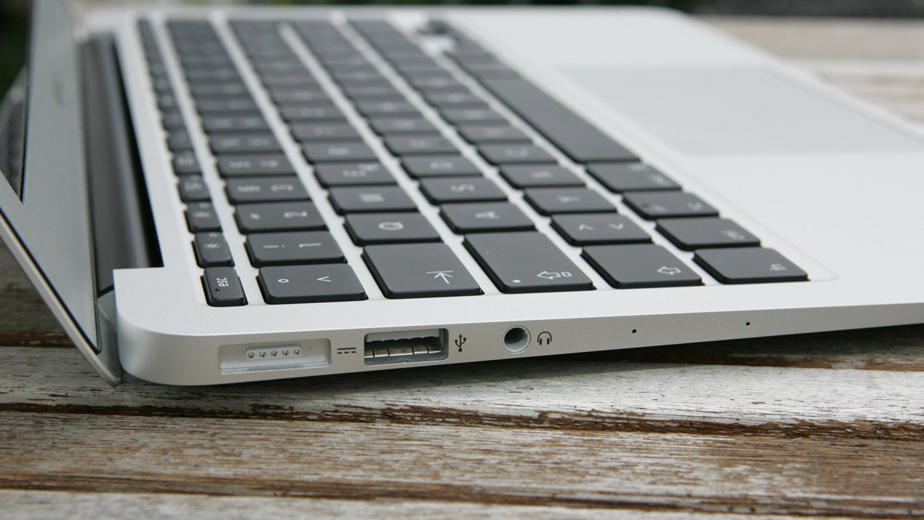
Техніка Apple славиться безвідмовністю роботи, але навіть з нею іноді виникають проблеми. Комп’ютери Mac — не виняток. Користувачів іноді підстерігають різноманітні збої, на кшталт вимкнення підсвітки або неправильної роботи індикаторів. Один із способів вирішення — скидання параметрів SMC і PRAM, про які й піде мова в цьому матеріалі.
SMC — це контролер керування системою на комп’ютерах Mac з процесорами Intel. По суті, це чіп, який відповідає за роботу багатьох фізичних елементів: індикаторів, кулерів, клавіатури і кнопок живлення. Він також контролює роботу джерел живлення і впливає на поведінку комп’ютера в режимі сну. PRAM — це пам’ять зі зміною фазового стану, в якій зберігається інформація про дату, час, налаштування периферії, гучність і робочий стіл загалом. Налаштування постійно зберігаються в пам’яті за рахунок виділеного живлення, тому навіть після перезавантаження комп’ютера дані не стираються.
Здавалося б, компоненти відповідають за такі дрібниці, але повноцінно працювати без них не вийде. Тому інженери Apple передбачили інструмент для скидання параметрів SMC і PRAM до заводських. Є багато причин, з яких варто виконати цю процедуру вже зараз — якщо некоректно працює SMC, можуть виникнути проблеми такого характеру:
- MacBook не вмикається одразу після відкриття кришки
- Індикатор стану живлення неправильно відображає його статус
- Перестав працювати трекпад
- Mac довго вимикається
- Не працює підсвітка клавіатури або працює неправильно
Якщо ж проблеми з PRAM, можуть з’явитися такі неполадки:
- Неправильно працює керування гучністю
- Постійно скидається роздільна здатність екрана
- Клавіатура не реагує на натискання або реагує неправильно
- Скидаються налаштування часового поясу
Як скинути параметри SMC
Перед процедурою обов’язково закрий усі додатки, перезавантаж комп’ютер і перевір, чи присутня неполадка. Якщо проблема залишилася — дотримуйся інструкції. Але пам’ятай, що для різних моделей Mac інструкції різні, тому спершу потрібно визначити тип комп’ютера.
Що робити, якщо у тебе MacBook зі знімним акумулятором:
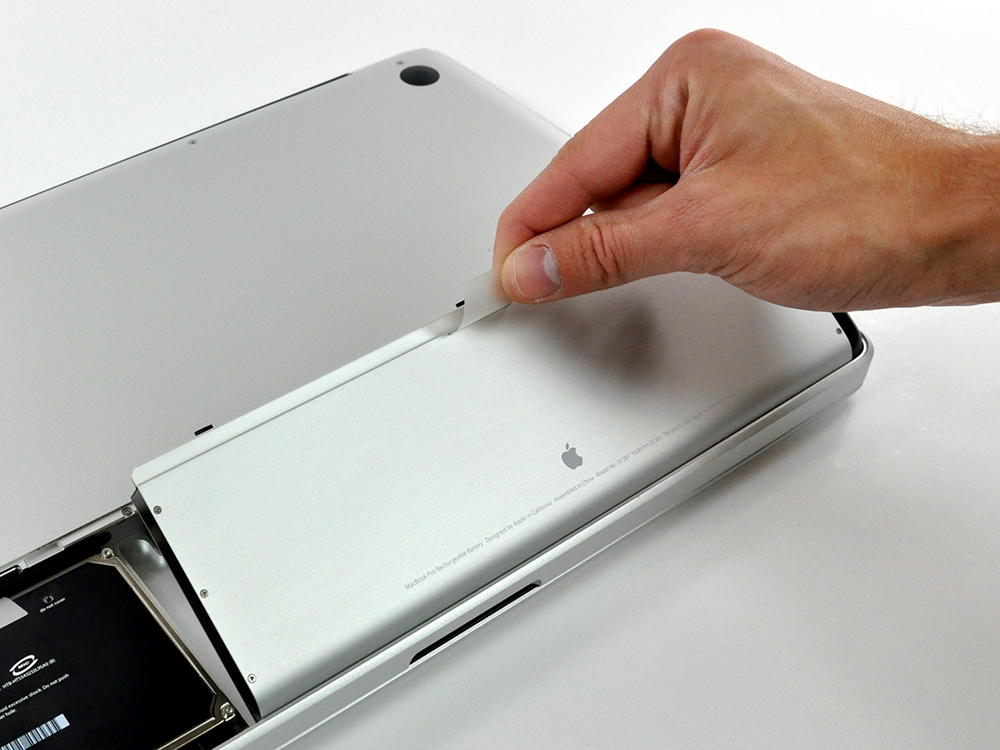
- Вимкнути комп’ютер і від’єднати живлення
- Вийняти акумулятор
- Натиснути і утримувати кнопку живлення протягом 5 секунд
- Встановити акумулятор на місце
- Підключити адаптер живлення
- Увімкнути Mac
Що робити, якщо у тебе MacBook з незнімним акумулятором:
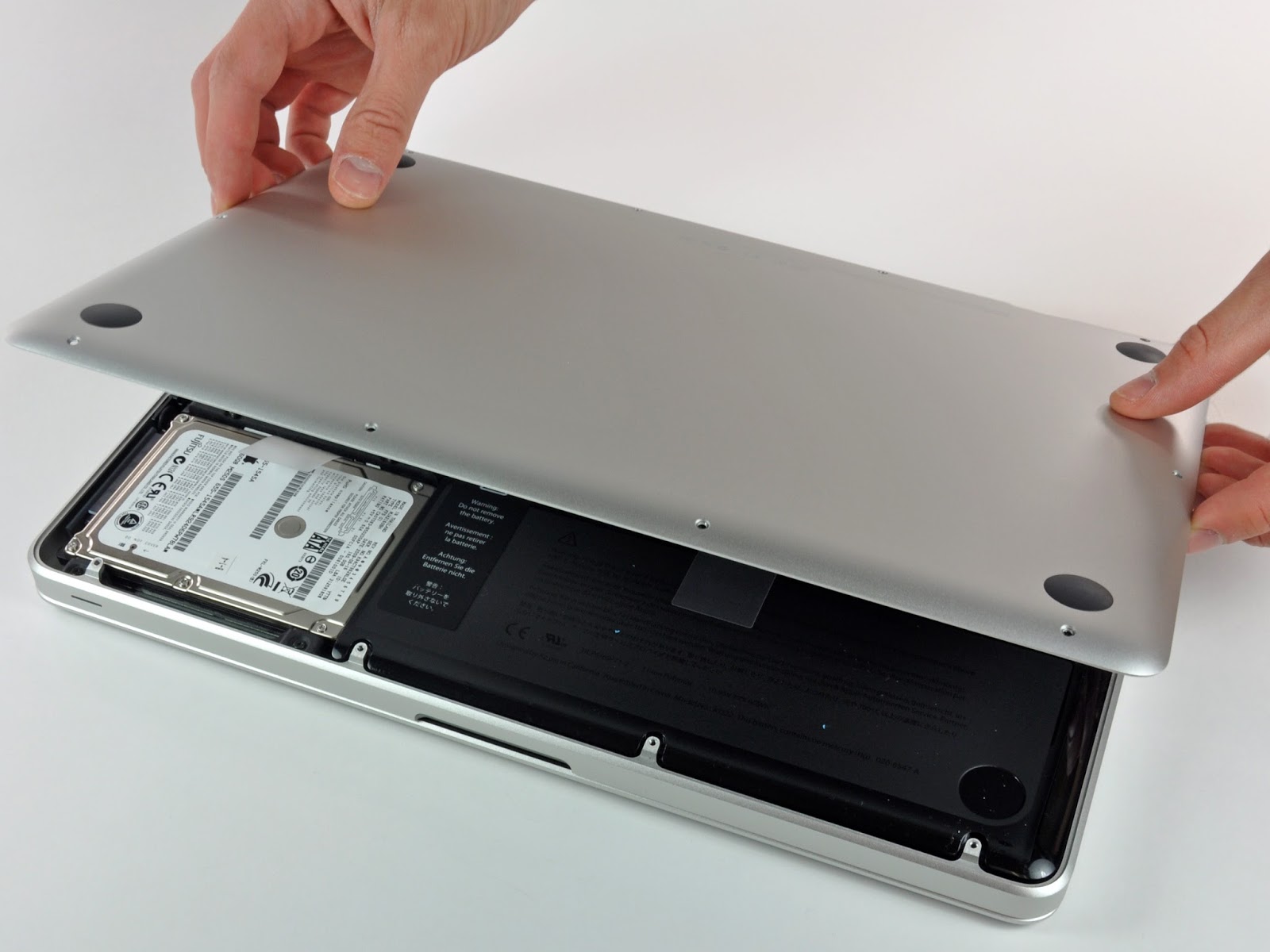
- Вимкнути комп’ютер і підключити живлення
- Одночасно натиснути клавіші Shift, Control і Option на лівій стороні та кнопку живлення
- Одночасно відпустити всі клавіші
- Увімкнути Mac
Як скинути параметри PRAM
- Вимкни Mac
- Натисни кнопку ввімкнення і одразу після цього затисни Command+Option+P+R
- Утримуй клавіші, поки Mac знову не почне відтворювати звук увімкнення
Після перезавантаження Mac скине налаштування часу, дати і підключених контролерів, тому доведеться налаштувати все заново. Якщо ж після цих дій ви так і не змогли усунути несправність, тоді зверніться до інженерів UiPservice. Вони дадуть відповіді на всі питання щодо ремонту MacBook і вирішать проблему.





Залишити відповідь