



Деякі користувачі iPhone стикаються з проблемою видалення важливих контактів. Але як їх повернути? – Сьогодні розповімо про три основні методи відновлення втрачених контактів на iOS-пристроях.
Відновлення за допомогою iTunes
Крок #1. Підключіть ваш iPhone до PC або Mac.
Крок #2. Відкрийте iTunes.
Крок #3. Виберіть свій пристрій і відкрийте вікно з інформацією про нього.
Крок #4. Натисніть на кнопку «Restore Backup…».
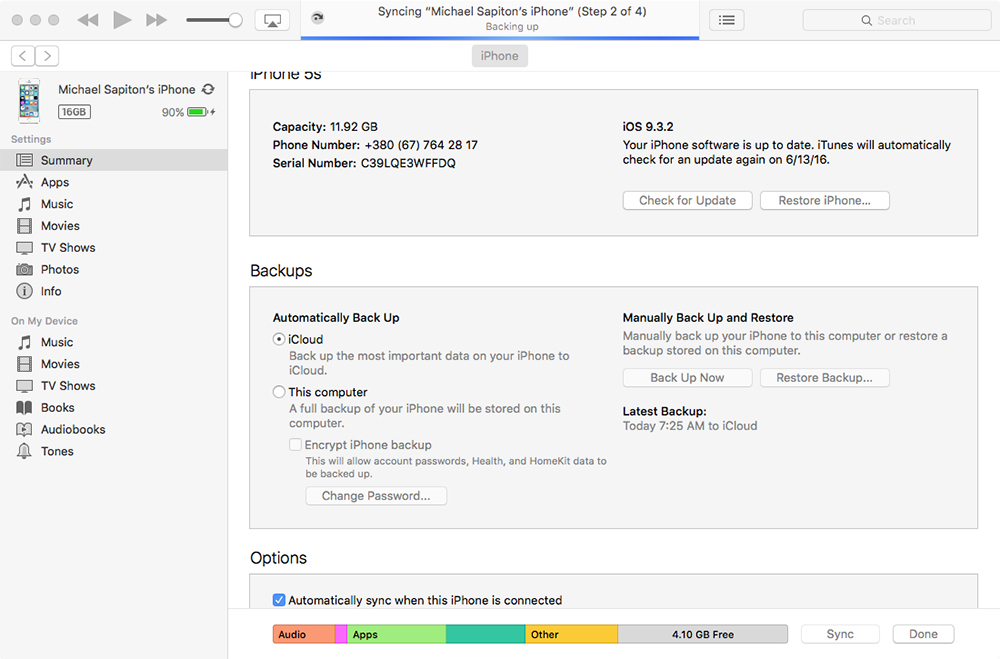
Пам’ятайте, що цей метод видаляє всю інформацію на iPhone і замінює її на аналогічну з попереднього backup. Якщо ви зберігали в резервній копії й контакти, то всі вони з’являться після оновлення смартфона.
Відновлення з резервної копії iCloud без iTunes
За наявності iCloud уже ніхто й не замислюється про потребу створення резервних копій в iTunes. Але з цим сервісом треба бути обережним, хоча він і перетворює керування даними на смартфоні на звичайну справу.
Якщо на iPhone увімкнена синхронізація контактів через iCloud, то знайти видалений можна всередині згаданого сервісу у відповідному розділі. Для перевірки потрібно виконати такі кроки:
- Зайти на www.icloud.com з особистим Apple ID і паролем.
- Натиснути на вкладку «Контакти».
- Шукати втрачені / видалені контакти.
- Якщо операція пройшла успішно, то можна легко відновити контакти.
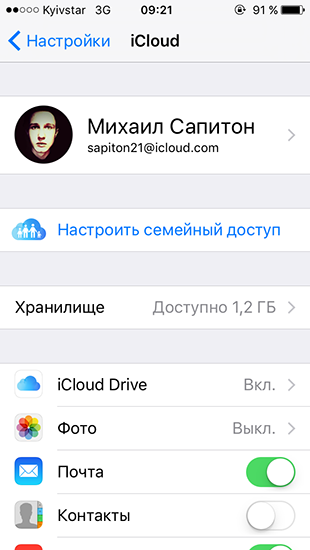
Крок #1. Відкрийте «Налаштування» на iPhone і перейдіть у вкладку «iCloud».
Крок #2. Вимкніть перемикач «Контакти».
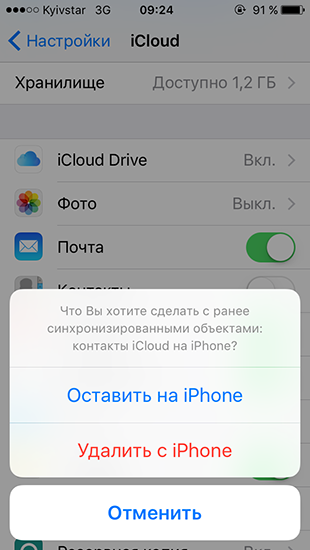
Крок #3. Коли з’явиться спливаюче вікно, натисніть на кнопку «Зберегти на моєму iPhone».
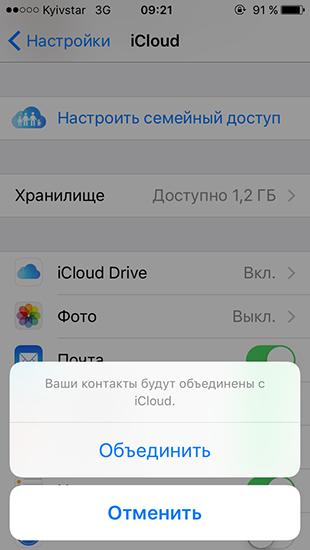
Крок #4. Увімкніть перемикач «Контакти» і натисніть на кнопку «Об’єднати». Зачекайте деякий час.
Крок #5. Через деякий час видалені контакти з’являться на вашому iPhone.
Якщо ж метод не спрацьовує, то потрібно видалити свій обліковий запис iCloud зі збереженням особистих даних. Після цього слід заново створити обліковий запис в iCloud і увійти в нього за допомогою пари Apple ID – пароль. Далі потрібно повторити описані вище кроки і знову об’єднати всі контакти. Останні мають з’явитися всередині iPhone разом з видаленими.
Експорт файлу формату .vcf
Найкращим способом збереження всіх контактів є регулярне створення копії .vcf-файлу.
Крок #1. Переконайтеся, що всі контакти у вашому iCloud оновлені до останніх версій.
Крок #2. Відкрийте www.icloud.com і увійдіть у свій обліковий запис.
Крок #3. Натисніть на «Контакти».
Крок #4. Натисніть на іконку з налаштуваннями і виберіть «Export vCard…».
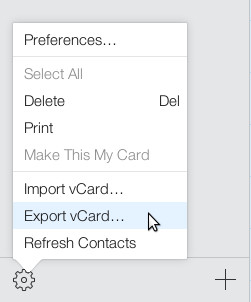
Крок #5. Збережіть файл на вашому комп’ютері.
Проводьте таку операцію щомісяця. Тоді ви отримаєте найповнішу копію контактів iPhone.
Далі можна переслати файл .vcf поштою і відкрити на смартфоні для повернення всіх контактів (навіть видалених чи втрачених).
Порада для блогу UiPservice підготовлена за матеріалами сайту ukrainianiphone.com





Залишити відповідь